Wij raden u aan om uw e-mail in SpinOffice via OAuth 2.0 te verbinden. Met OAuth 2.0 gebruiken we een toegangstoken en vernieuwingstoken van Microsoft in plaats van uw gebruikersnaam en wachtwoord om te verbinden. Deze tokens worden aan ons als derde partij gegeven, niet uw daadwerkelijke inloggegevens. Dit is wel zo veilig.
Liever kijken? In de video hieronder zie je hoe het werkt.
Doorloop de volgende stappen om uw Outlook e-mailaccount toe te voegen:
- Voordat u start, ga naar uw web-browser en zorg dat u bentuitlogt van uw Outlook account. Dit om te voorkomen dat SpinOffice verbinding maakt met een reeds aangemeld onjuist Microsoft-account.
- Ga terugnaar SpinOffice.
- Ga naar uw Postvak IN en klik op het tandwiel-pictogram rechtsboven in.
- Kies E-mailaccounts.
- Voeg een nieuw e-mailaccount toe via'+'.
- Kies Outlook.
- Voer uw e-mailadres in en klik op Start.
- SpinOffice geeft "Instellingen gevonden!".
- Klik op Verbinden om door te gaan.
- U wordt binnen een nieuw browsertabblad doorgestuurd naar de aanmeldingspagina van Microsoft. Wordt deze pagina niet geopend, controleer dan of uw webbrowser de actie blokkeert en laat de pop-up toe.
- Log in binnen uw Outlook-account met uw inloggegevens.
- Nadat u zich heeft aangemeld, wordt u gevraagd toestemming te geven aan SpinOffice om toegang te krijgen tot uw e-mail.
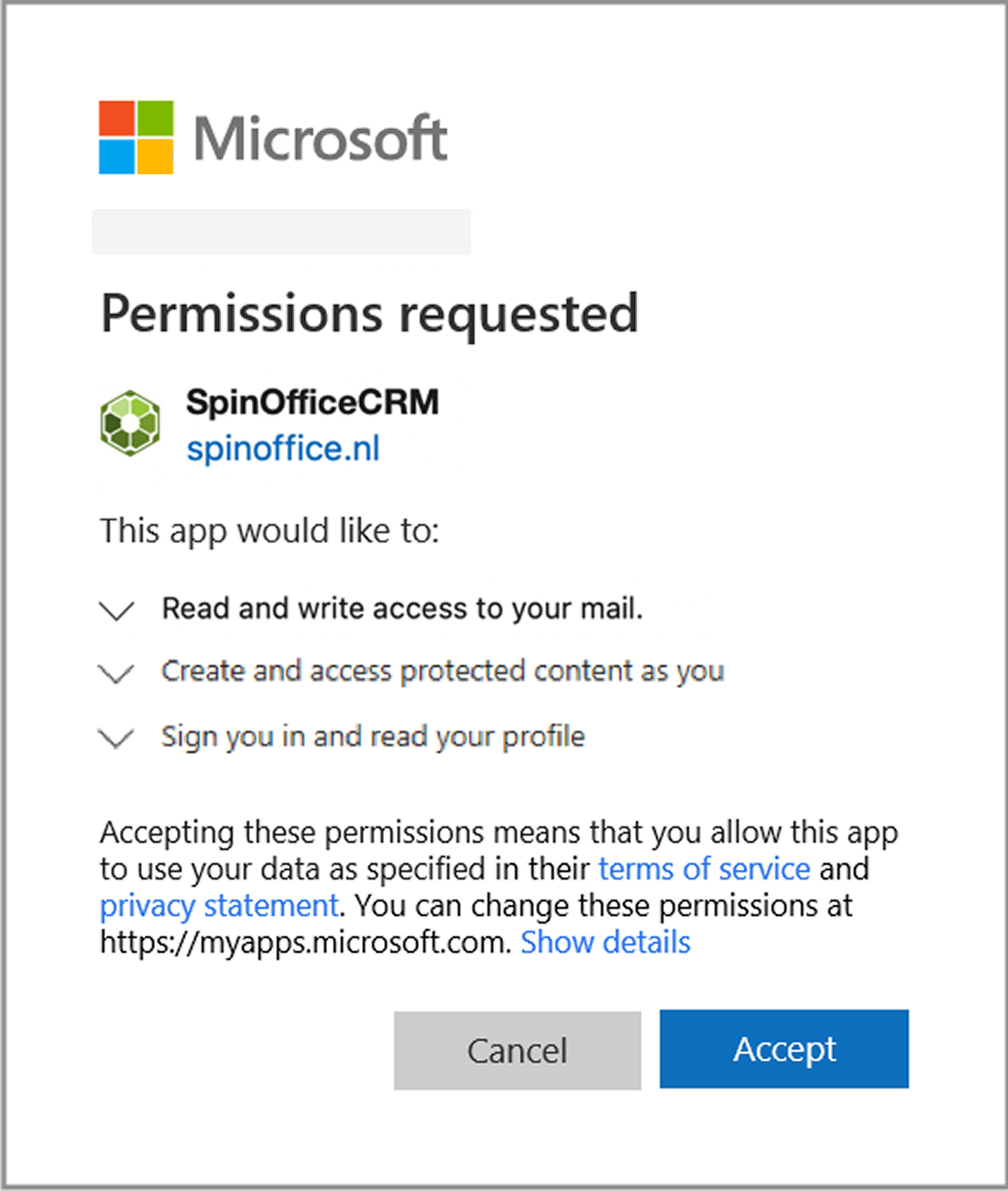
- Klik op Accepteren.
- U bent nu klaar en u wordt naar onze website geleid.
- Ga terug naar SpinOffice en uw e-mailaccount is klaar voor gebruik!
Was dit artikel nuttig?
Dat is fantastisch!
Hartelijk dank voor uw beoordeling
Sorry dat we u niet konden helpen
Hartelijk dank voor uw beoordeling
Feedback verzonden
We stellen uw moeite op prijs en zullen proberen het artikel te verbeteren