Met de Office 365-agendasynchronisatie staan je afspraken in SpinOffice en Outlook altijd gelijk. Maak je een afspraak aan of wijzig je er een, dan wordt die automatisch in beide agenda's bijgewerkt.
Voordat je begint
Bij het koppelen worden afspraken in beide richtingen gesynchroniseerd. Afspraken uit je Office 365-agenda komen in SpinOffice te staan, en afspraken uit SpinOffice komen in je Office 365-agenda te staan. Heb je afspraken eerder handmatig in beide agenda's ingevoerd, dan krijg je die dubbel. Verwijder zulke dubbele afspraken daarom vóór het koppelen uit je SpinOffice-agenda.
Gebruik je nu CalDAV-synchronisatie? Zet die dan eerst uit voordat je de Office 365-synchronisatie activeert.
Synchronisatie activeren
- Ga naar Beheer → Gebruikersinstellingen → Synchronisatie.
- Open het tabblad Office 365 agenda.
- Vink Synchroniseer agenda aan.
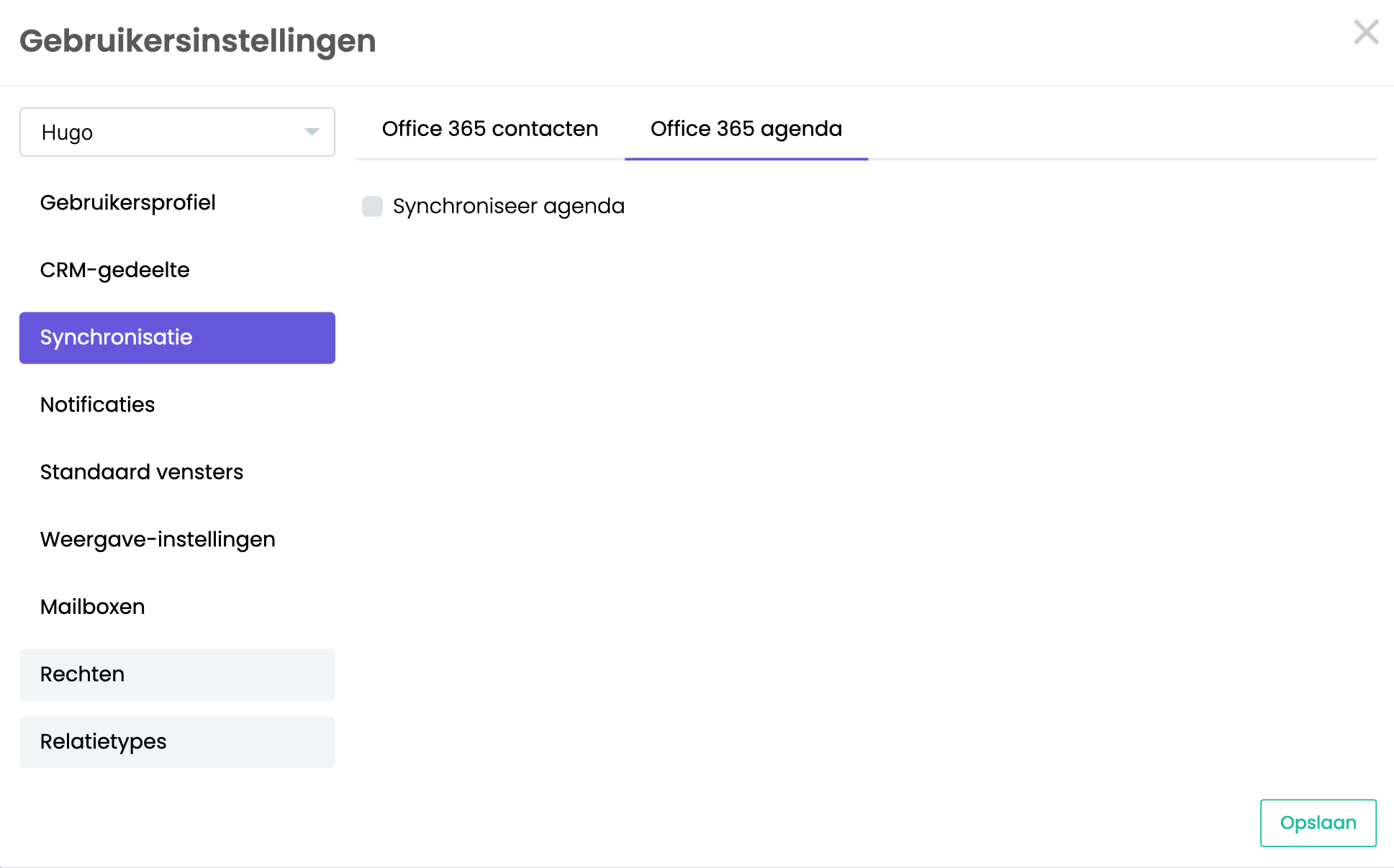
- Er opent een browservenster van Microsoft. Log in met je Microsoft 365-account en geef SpinOffice toestemming om je agenda te gebruiken. Dit doe je eenmalig. Zie je de melding "Goedkeuring van beheerder vereist"?
Jouw organisatie staat niet toe dat gebruikers zelf toestemming geven aan externe apps. Vraag je Microsoft 365-beheerder om het volgende te doen:- Log zelf in via deze koppelstap met het beheerdersaccount.
- Vink in het toestemmingsscherm Toestemming geven namens uw organisatie aan en klik op Accepteren.
- Daarna kunnen alle gebruikers in je organisatie de synchronisatie zelf activeren. Weet je niet wie je beheerder is? Dat is meestal degene die jullie Microsoft-licenties beheert, of jullie IT-leverancier.
- Na je bevestiging wordt de verbinding gemaakt. SpinOffice toont confetti als teken dat de koppeling is gelukt.
- Klik op Opslaan om het scherm in SpinOffice te sluiten.
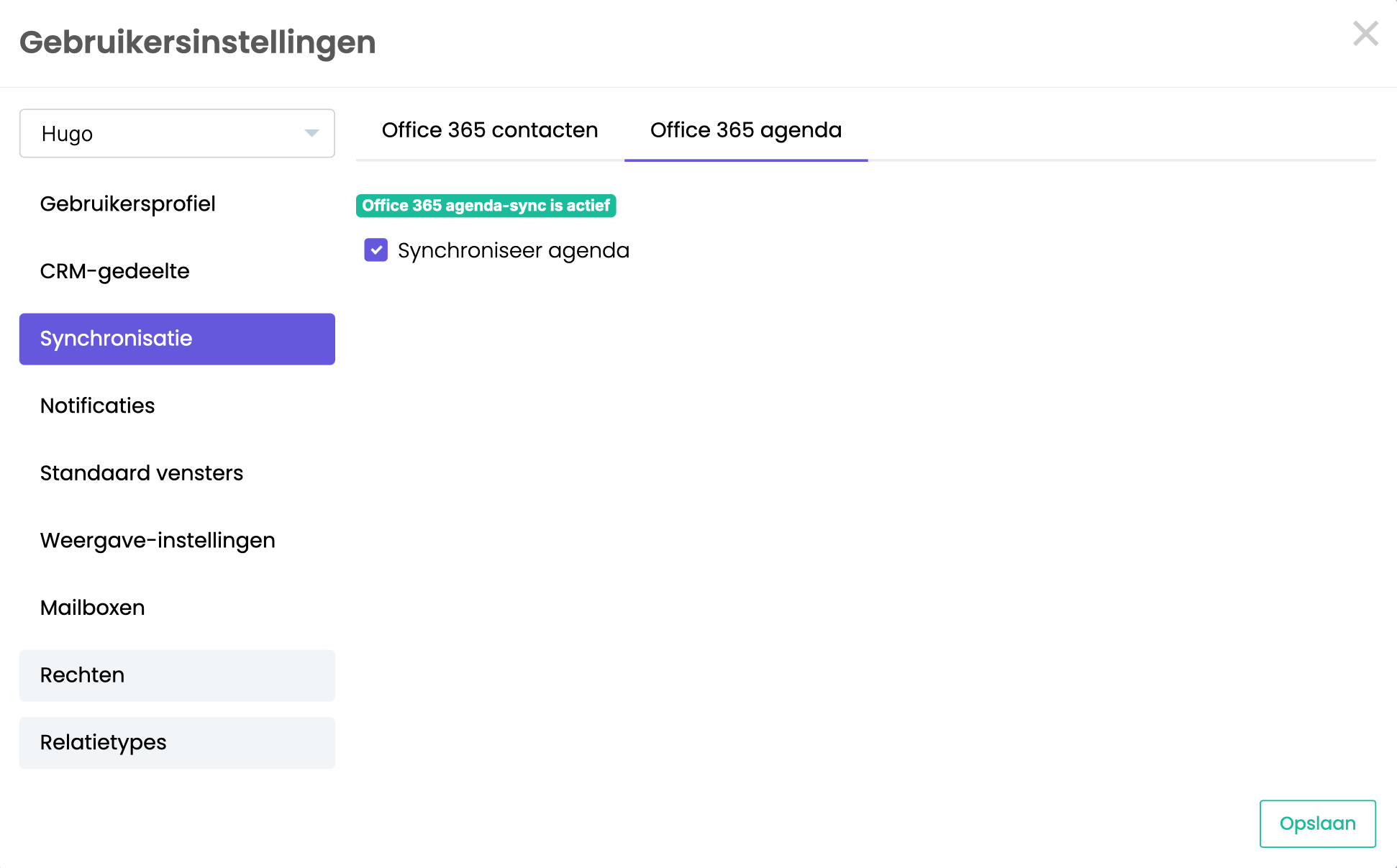
- Je kunt het browservenster nu sluiten. In de instellingen staat het label Office 365 agenda-sync is actief.
Wat gebeurt er daarna?
Eerst worden alle bestaande afspraken uit je Office 365-agenda in SpinOffice geïmporteerd. Afhankelijk van het aantal afspraken duurt dat een half uur tot een uur. Daarna is je agenda gesynchroniseerd: nieuwe en gewijzigde afspraken worden in beide richtingen bijgewerkt.
Let op: SpinOffice synchroniseert alleen de agenda van het Microsoft 365-account waarmee je inlogt. Agenda's van collega's of gedeelde agenda's worden niet meegenomen. Elke gebruiker koppelt zijn eigen agenda.
Bekend probleem: herhaalafspraken
Herhaalafspraken uit Outlook worden goed geïmporteerd. Het gaat mis als je één afspraak uit een reeks aanpast, bijvoorbeeld door een andere tijd of datum te kiezen. Die afwijkende afspraak synchroniseert daarna niet meer correct.
Ons advies: pas geen losse afspraken aan binnen een reeks. Moet één afspraak afwijken, maak daar dan een aparte, losse afspraak voor aan. We werken aan een oplossing en passen dit artikel aan zodra die beschikbaar is.
Synchronisatie stoppen
Vink Synchroniseer agenda uit onder Beheer → Gebruikersinstellingen → Synchronisatie → Office 365 agenda. Alle afspraken blijven in SpinOffice en in je Office 365-agenda maar de synchronisatie wordt gestopt.
Was dit artikel nuttig?
Dat is fantastisch!
Hartelijk dank voor uw beoordeling
Sorry dat we u niet konden helpen
Hartelijk dank voor uw beoordeling
Feedback verzonden
We stellen uw moeite op prijs en zullen proberen het artikel te verbeteren