Met labels geef je relaties extra kenmerken, bijvoorbeeld een product dat ze afnemen, een branche of 'Nieuwsbrief'. Een relatie kan zoveel labels hebben als je wilt. Daarmee zoek en filter je snel een groep relaties, bijvoorbeeld voor een groepsmailing.
Label of relatietype? Een relatie heeft maar één relatietype (zoals Klant of Prospect), maar kan veel labels hebben. Lees meer: Relatietypes
Liever kijken? In de video zie je hoe het werkt.
Een label toevoegen aan een relatie
- Selecteer de relatie in het relatiescherm.
- Klik in de relatiewidget bij Labels op Voeg label toe.
- Typ een nieuw label, of kies een bestaand label uit de lijst.
Het label staat direct bij de relatie.
Veel relaties tegelijk een label geven? Filter ze en gebruik Massa-actie > Wijzig labels. Lees hoe: Massa-acties: veel relaties tegelijk aanpassen
Zoeken en filteren op een label
- Via het zoekveld: typ # en het begin van het label, bijvoorbeeld #nieuws. Je kiest dan het label, of het label met een status, zoals Nieuwsbrief (Ja).
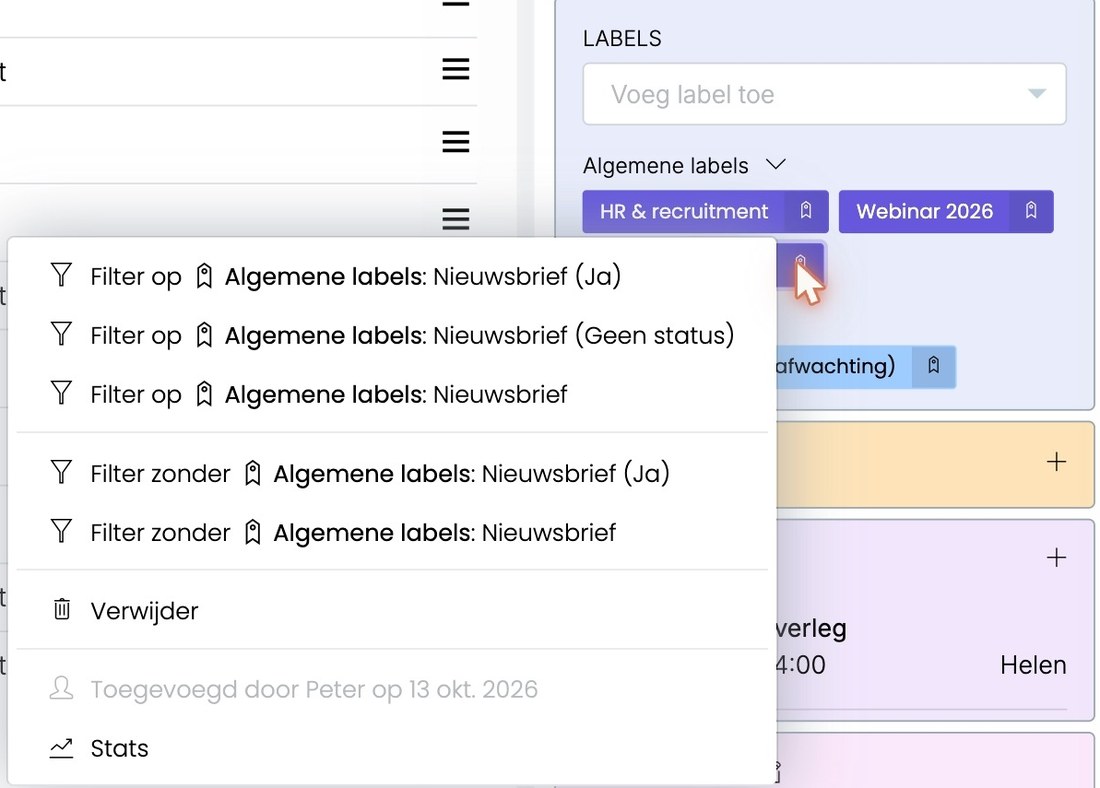
- Vanuit een relatie: klik op het icoon rechts in een label. Kies Filter op om alle relaties met dit label te zien, of Filter zonder voor alle relaties die dit label niet hebben.
Labels beheren
Iedereen kan labels aan relaties toevoegen. Labels, labelgroepen en statussen beheren doet een beheerder. Ga naar ☰ > Beheer > Labels. Je ziet per labelgroep alle labels, met achter elk label het aantal relaties dat het heeft.
- Label toevoegen: typ de naam bij Voeg label toe en klik op +.
- Opruimen: met Verwijder ongebruikte labels haal je in één keer alle labels weg die bij geen enkele relatie meer staan.
- Meer opties: klik op ☰ naast een label voor Labelstatus, Info-velden, Verplaats naar… (naar een andere labelgroep) en Verwijder. Onderaan zie je wie het label heeft aangemaakt en wanneer.
Labelgroepen
Met labelgroepen houd je veel labels overzichtelijk, bijvoorbeeld een groep 'Evenementen', 'Producten' en 'Sales'. Elke groep heeft een eigen kleur. In de relatiewidget staan de labels per groep.
- Kies bovenaan bij Label-groep de groep die je wilt bekijken.
- Met +, het potlood en de prullenbak naast de groep maak je een groep aan, wijzig je hem of verwijder je hem.
Een label met statussen
Soms wil je bij een label meer vastleggen dan alleen 'wel of niet'. Bijvoorbeeld bij een evenement: wie is uitgenodigd, wie komt en wie komt niet. Of bij de nieuwsbrief: wie heeft ja gezegd en wie nee. Daarvoor geef je een label statussen.
Statussen instellen
- Ga naar ☰ > Beheer > Labels.
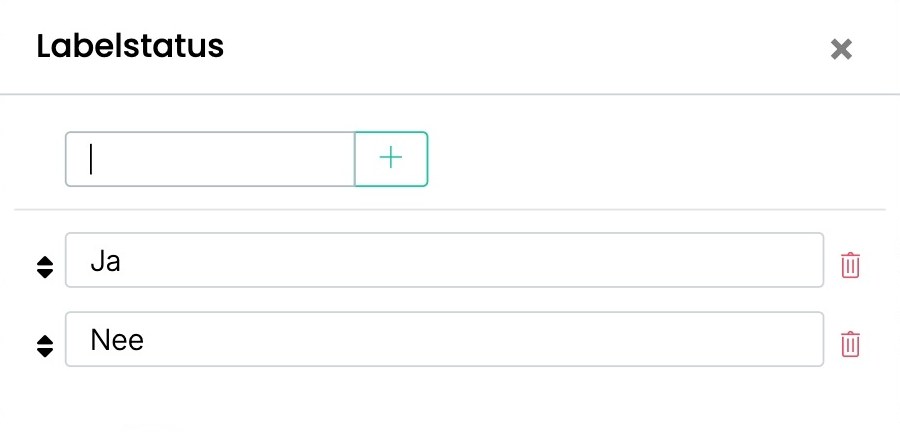
- Klik op ☰ naast het label en kies Labelstatus.
- Typ een status, bijvoorbeeld 'Uitnodigen', en klik op +. Herhaal dit voor elke status, bijvoorbeeld 'Komt wel' en 'Komt niet'.
- Zet de statussen met de pijltjes in de goede volgorde.
- Klik op Opslaan.
Tip: zet een nummer voor de statussen als ze een volgorde hebben, bijvoorbeeld bij een salesproces: '1. Eerste contact', '2. Demo gepland', '3. Offerte verstuurd'.
De status van een relatie kiezen
- Selecteer de relatie in het relatiescherm.
- Klik in de relatiewidget op het label.
- Kies de status, of Geen.
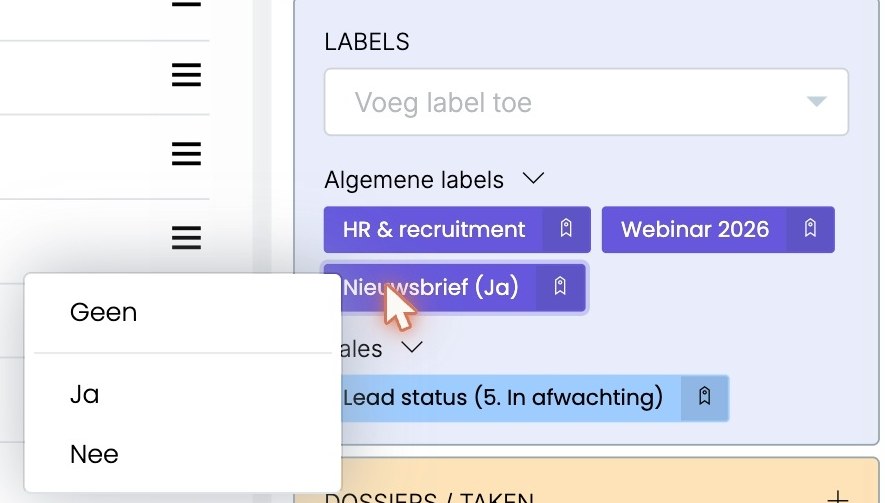
De status staat daarna tussen haakjes achter het label, bijvoorbeeld Nieuwsbrief (Ja). Heeft een relatie labels met statussen, dan zie je rechtsboven in het blok Labels een oogje. Staat er bij zo'n label nog geen status, dan zie je twee bolletjes achter de naam.
Veel relaties tegelijk een status geven
Filter de relaties en kies Massa-actie > Wijzig labels. Kies het label en de status, bijvoorbeeld 'Haringborrel' met 'Uitnodigen'. Alle gefilterde relaties krijgen dan die status.
Filteren op een status
Klik op het icoon rechts in het label. Je kunt dan kiezen:
- Filter op het label met een status, bijvoorbeeld alle relaties met 'Haringborrel (Komt wel)';
- Filter op het label met Geen status: de relaties bij wie je nog niets hebt ingevuld;
- Filter op het label, ongeacht de status;
- Filter zonder het label of een status: alle relaties die het niet hebben.
Statistieken
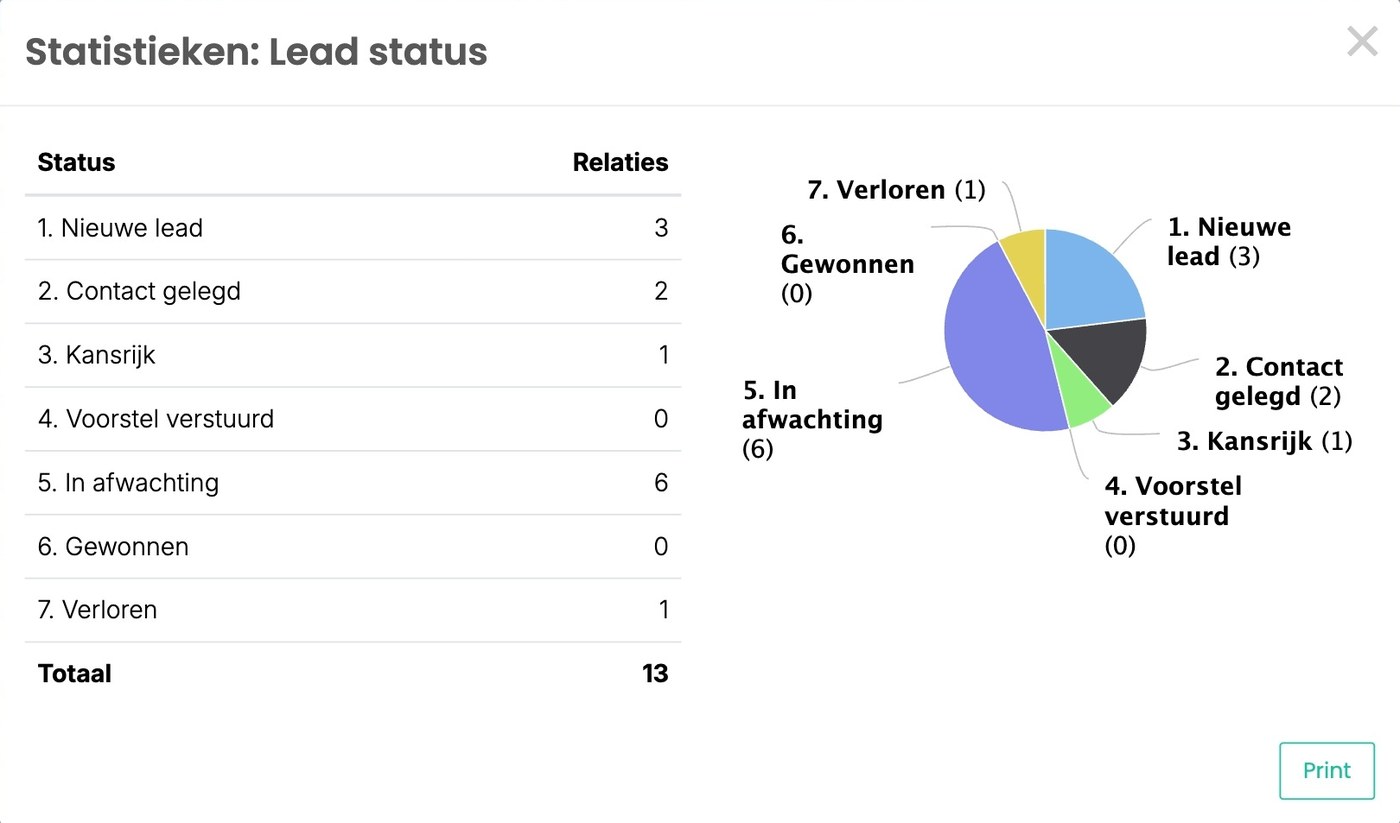
Kies in hetzelfde menu Stats. Je ziet dan hoeveel relaties elke status hebben, met een totaal en een grafiek. Handig om bijvoorbeeld snel te zien hoeveel aanmeldingen je hebt voor een evenement. Met Print druk je het overzicht af.
Een label verwijderen
- Bij één relatie: klik op het icoon naast het label en kies Verwijderen.
- Bij alle relaties: verwijder het label in ☰ > Beheer > Labels. Het verdwijnt dan bij iedere relatie.
Was dit artikel nuttig?
Dat is fantastisch!
Hartelijk dank voor uw beoordeling
Sorry dat we u niet konden helpen
Hartelijk dank voor uw beoordeling
Feedback verzonden
We stellen uw moeite op prijs en zullen proberen het artikel te verbeteren