Met een filter toon je alleen de relaties die je nodig hebt, bijvoorbeeld al je prospects, alle klanten in Rotterdam of iedereen met het label 'Nieuwsbrief'. Daarna kun je die groep een groepsmailing sturen, exporteren of in één keer aanpassen.
Filteren met Filter relaties
- Klik in het relatiescherm bovenaan op Filter relaties.
- Kies op het tabblad Filter een veld, bijvoorbeeld Relatietype, Bedrijfsnaam, Postcode of een infoveld.
- Kies een operator, zoals Is, Is niet, Bevat of Bevat niet, en vul de waarde in, bijvoorbeeld Klant.
- Klik op Voeg toe als voorwaarde.
- Wil je nog een voorwaarde? Herhaal stap 2 tot en met 4. Op het tabblad Filtervoorwaarden zie je alle voorwaarden bij elkaar.
- Klik op Filter toepassen.
Je ziet nu alleen de relaties die aan alle voorwaarden voldoen. Linksonder staat hoeveel het er zijn.
Filteren op een label of status
Gebruik in Filter relaties het tabblad Filter op label:
- Kies het label, bijvoorbeeld Nieuwsbrief.
- Heeft het label statussen? Kies dan bij Veld de optie Status, de operator en de waarde, bijvoorbeeld Is en Ja.
- Vink Toegevoegd door mij aan als je alleen de labels wilt die jij hebt toegevoegd.
- Klik op Voeg toe als voorwaarde en daarna op Filter relaties.
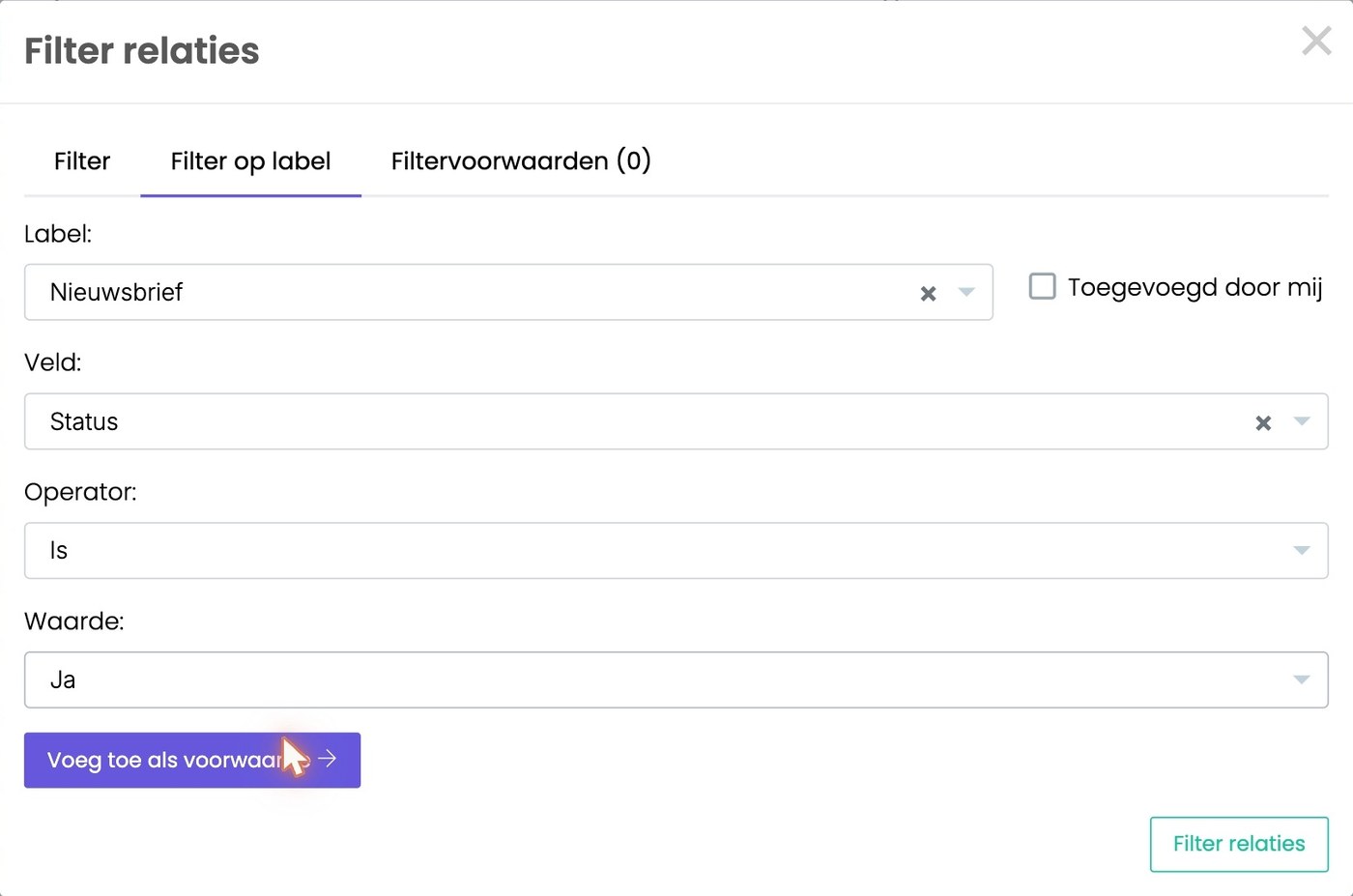
Je kunt een label combineren met andere voorwaarden, bijvoorbeeld Nieuwsbrief (Ja) en relatietype Klant.
Een filter weghalen of opslaan
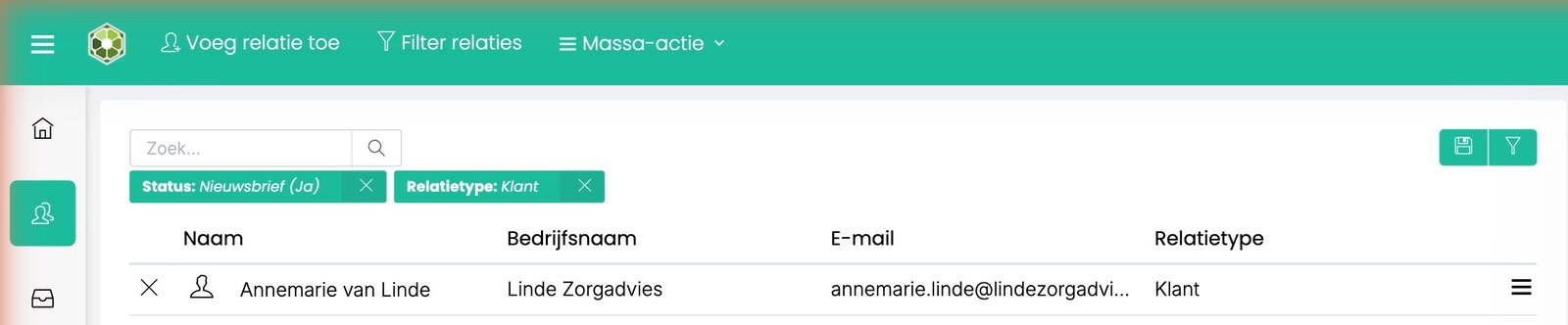
- Je actieve filters staan als blokjes boven de lijst. Klik op het × in een blokje om die voorwaarde weg te halen.
- Met het diskette-icoon rechtsboven de lijst sla je het filter op. Geef het een naam, bijvoorbeeld 'Klanten met nieuwsbrief'.
- Je opgeslagen filters vind je onder de groene trechter rechtsboven de lijst. Kies een filter en je ziet direct de juiste relaties, ook als er sindsdien nieuwe zijn bijgekomen.
Snel filteren vanuit een relatie
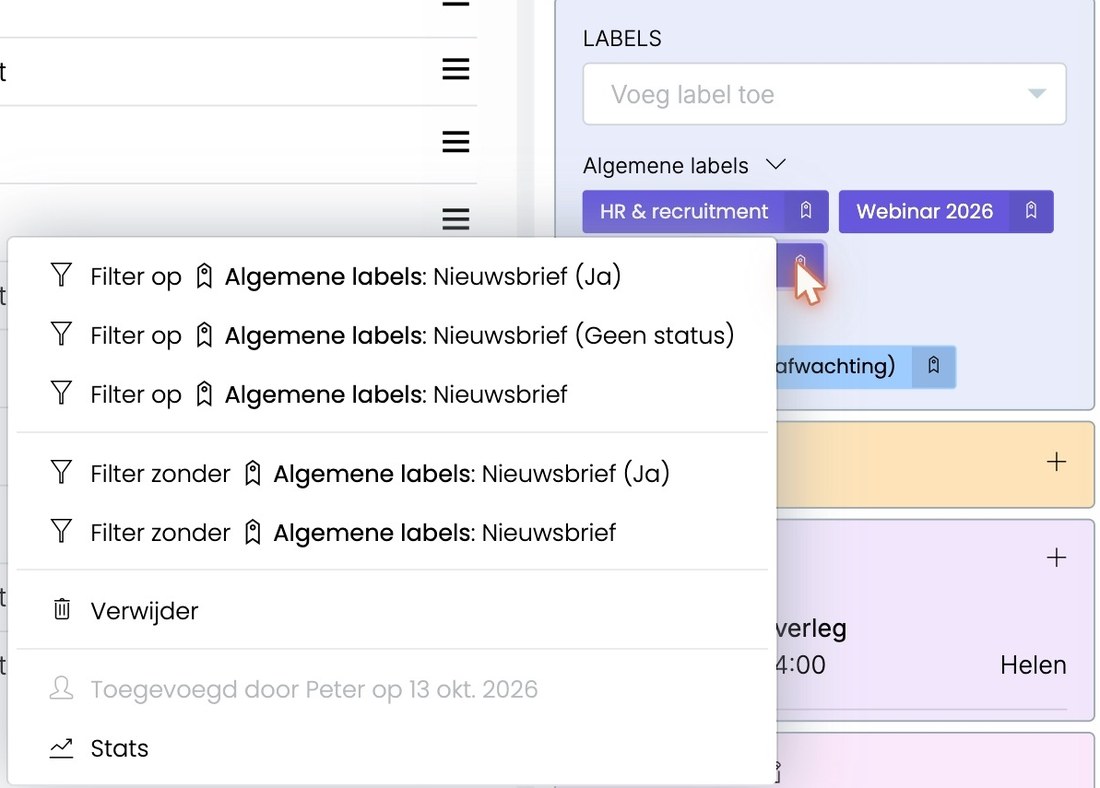
In de relatiewidget staat een trechter naast de naam, het relatietype en de infovelden. Klik erop en je ziet alle relaties met dezelfde waarde. Bij een label klik je op het icoon rechts in het label en kies je Filter op of Filter zonder. Heeft het label statussen, dan kun je ook op een status filteren. Lees meer: Labels gebruiken
Zoeken op een label
Typ in het zoekveld # en het begin van het label, bijvoorbeeld #nieuws. Je ziet dan ook de statussen, zoals Nieuwsbrief (Ja).
En dan?
Na het filteren verschijnt bovenaan de knop Massa-actie. Daarmee ga je verder met de gefilterde groep:
Tip: maak een apart relatietype of label voor je belangrijkste prospects, bijvoorbeeld 'Hot prospect'. Dan heb je ze met één filter op een rij.
Was dit artikel nuttig?
Dat is fantastisch!
Hartelijk dank voor uw beoordeling
Sorry dat we u niet konden helpen
Hartelijk dank voor uw beoordeling
Feedback verzonden
We stellen uw moeite op prijs en zullen proberen het artikel te verbeteren