SpinOffice helpt u via een wizard waar u de juiste accountgegevens en serverinstellingen voor inkomende e-mail (IMAP) van uw e-mailaccount kunt invoeren.
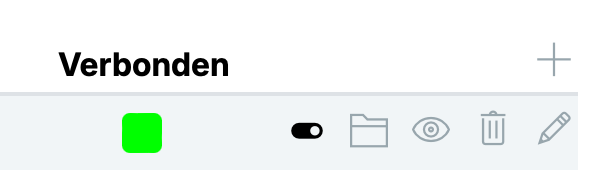
Start de configuratie vanaf verschillende plekken in de software; op het Home Dashboard, in uw Postvak IN of vanuit hoofdmenu optie:
- Beheer -> E-mail -> E-mailaccounts.
- Klik op '+' voor een nieuw account.
- In alle gevallen zal SpinOffice u de volgende pop-up laten zien:
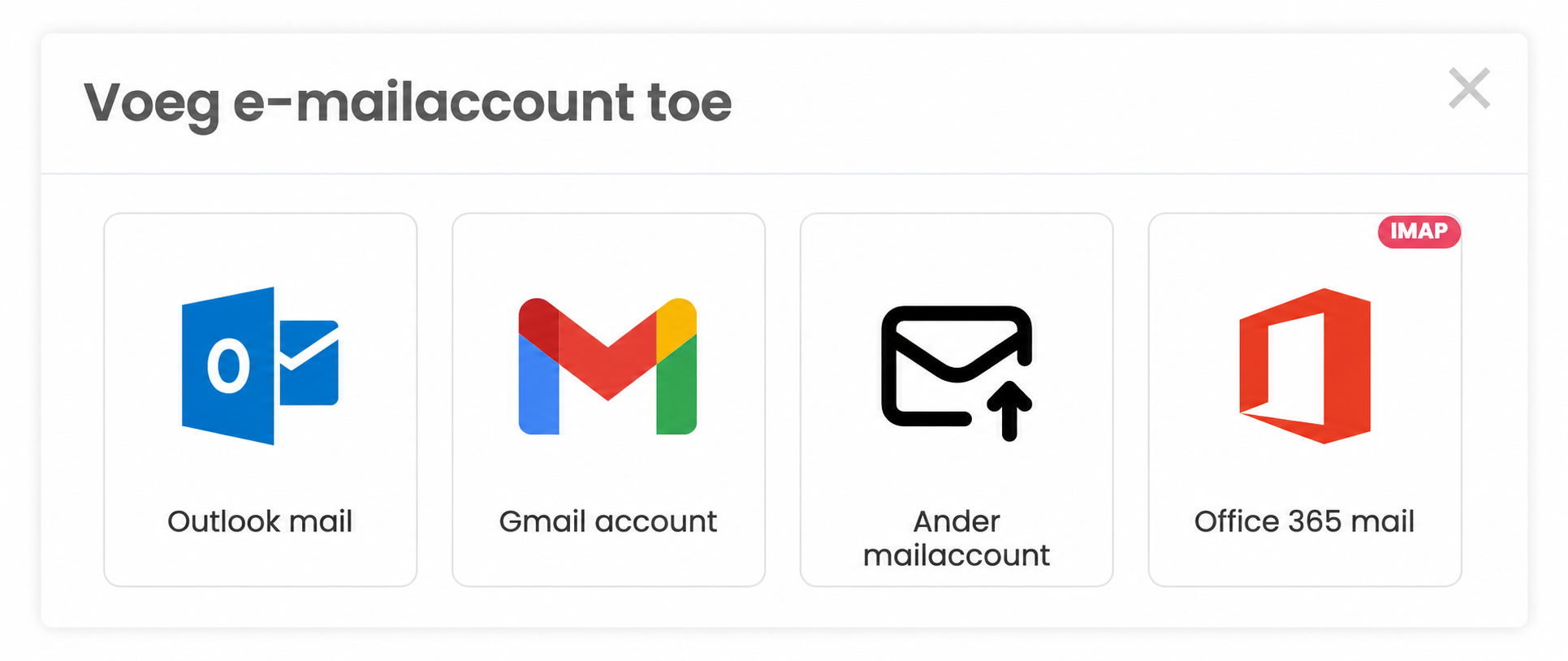
- Kies de gewenste e-mailaccounttype. Als het geen Office 365-, Outlook- of Gmail/Google-account is, selecteert u de IMAP-optie.
- Voer het e-mailadres in dat u wilt toevoegen en klik op 'Start'.
- SpinOffice geeft "Instellingen gevonden!".
- Klik op Verbinden om door te gaan.
- Afhankelijk van uw keuze accounttype gebeurt het volgende:
- Outlook:
U wordt naar een web-browser geleid om eenmalig in te loggen in uw Outlook-account. Volg de stappen en SpinOffice zal verbinding maken met uw Outlook-account. Zodra dit is gelukt worden alle berichten automatisch direct opgehaald. - Office 365:
Ook hier geldt dat u naar een web-browser wordt geleid om eenmalig in te loggen in uw Office 365-account. Volg de stappen en SpinOffice zal verbinding maken met uw Office 365-account. Zodra dit is gelukt worden alle berichten automatisch direct opgehaald. - Gmail:
SpinOffice maakt automatisch verbinding. Het kan zijn dat SpinOffice wordt geblokkeerd om verbinding te maken. Maak dan een app-wachtwoord aan. Doorloop dan deze stappen om het op te lossen. - IMAP:
SpinOffice zal proberen de juiste IMAP-instellingen te vinden. Klik op 'Bekijk serverinstellingen' om handmatig de juiste accountgegevens in te voeren. Voer het accountnaam, wachtwoord en inkomende mailserver in. Klik op 'Verbinden' om verbinding te maken.
Heeft u een me.com, iCloud.com of mac.com account dat u wilt tovoegen? Dan vereist het een 'app-specifiek wachtwoord' voor IMAP. Klik hier hoe u dat voor SpinOffice aanmaakt in uw iCloud-account.
- Outlook:
- Na een paar minuten laat SpinOffice u het resultaat zien:
- Als de verbinding tot stand is gebracht, wordt de installatiewizard gesloten en komen uw e-mails binnen.
- Geen verbinding. pas dan de accountgegevens aan: uw accountnaam, wachtwoord en inkomende e-mailserver. Tip: controleer hoe het account is geconfigureerd op uw telefoon, daar worden dezelfde IMAP-instellingen gebruikt.
Als SpinOffice blijft melden dat we geen verbinding kunnen maken, neem dan contact met ons op voor ondersteuning om het probleem op te lossen.
Als de verbinding tot stand is gebracht, gaat u naar Inbox om alle inkomende berichten te zien.
Was dit artikel nuttig?
Dat is fantastisch!
Hartelijk dank voor uw beoordeling
Sorry dat we u niet konden helpen
Hartelijk dank voor uw beoordeling
Feedback verzonden
We stellen uw moeite op prijs en zullen proberen het artikel te verbeteren