SpinOffice werkt op het web, op je computer (Windows en Mac) en in de app. De indeling en functies zijn overal grotendeels hetzelfde. Dit zijn de schermen die je het meest gebruikt.
Het Home-dashboard
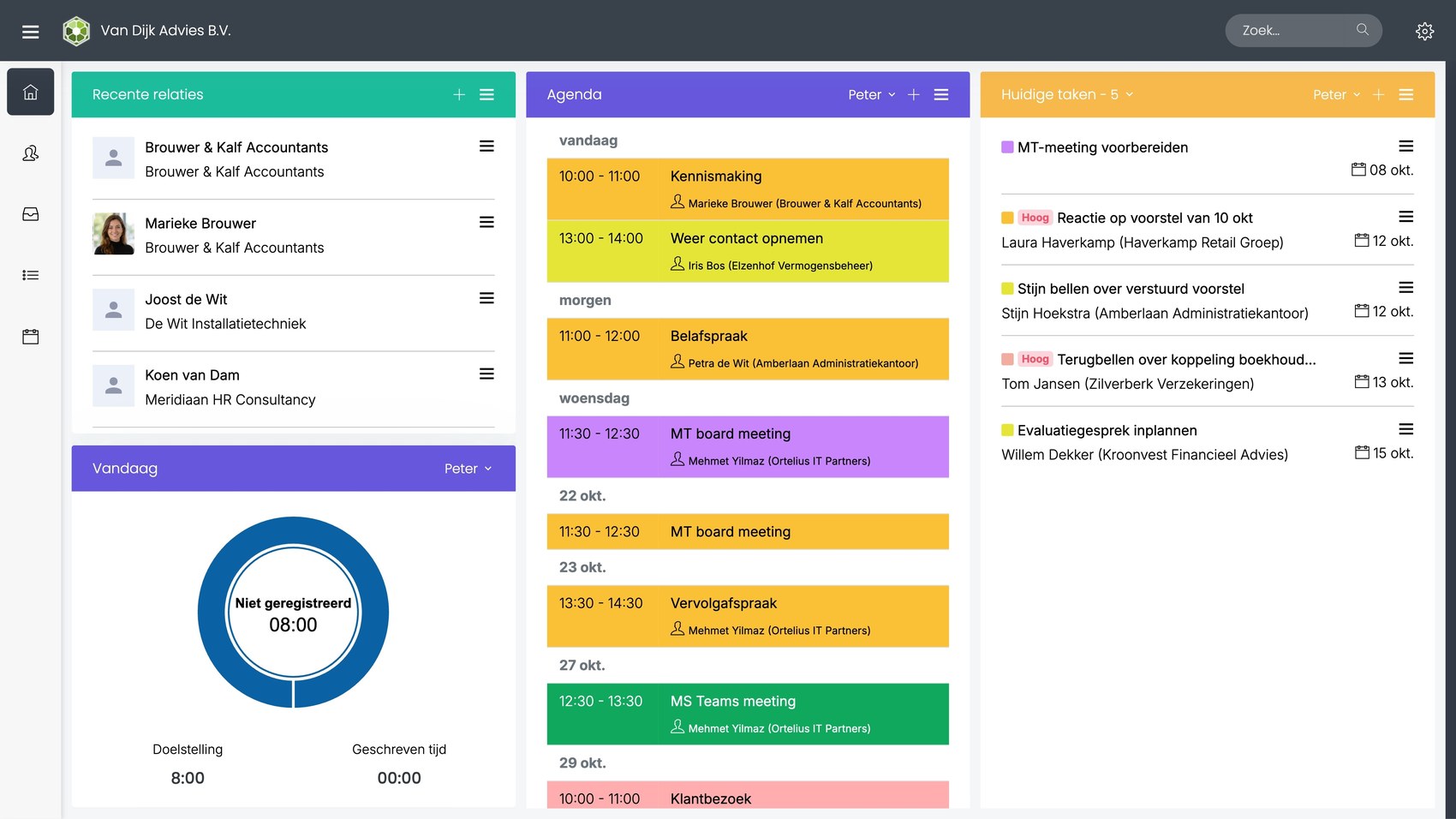
Na het inloggen kom je op het Home-dashboard: een overzicht van wat er speelt en wat je vandaag moet doen. Je ziet je recente relaties, je agenda, je taken en je geregistreerde tijd. Via het tandwiel rechtsboven voeg je meer blokken toe.
Het relatiescherm en het archief
Iedere relatie heeft een eigen relatiekaart en een eigen archief. Het relatiescherm geeft een overzicht van al je relaties. Je kunt ze doorzoeken en filteren op allerlei velden.
Klik overal in SpinOffice op de naam van een relatie of bedrijf, dan open je het archief. Links zie je de contactgegevens, rechts alle communicatie die jij en je collega's met deze relatie hebben gehad: e-mails, taken, notities, afspraken, bijlagen en bestanden.
Lees meer: Het relatiescherm · Het archief
De schermtabbladen
Bovenaan staan tabbladen voor de belangrijkste schermen. Nieuwe e-mails, telefoonnotities, memo's en dergelijke openen in een nieuw tabblad. Klik je op Verzenden of sluiten, dan gaat het tabblad vanzelf dicht en ga je verder waar je was.
Je bepaalt zelf welke tabbladen openen als je inlogt. Ga naar Beheer > Gebruikersinstellingen > Standaard tabbladen, vink de schermen aan die je wilt openen, sleep ze in de gewenste volgorde en klik op Opslaan.
In de Pro-editie kun je tabbladen ook buiten het venster slepen, bijvoorbeeld om je Postvak IN op een tweede scherm te openen. Vink daarvoor in hetzelfde scherm Sta het slepen van tabbladen uit de applicatie toe aan.
De headerbalk
Onder de tabbladen staat een gekleurde headerbalk met de meest gebruikte knoppen voor dat scherm. Aan de kleur zie je meteen waar je bent:
- Home-dashboard: grijs
- Relatielijst en relatiearchief: groen
- Postvak IN: blauw
- Kanban-bord: oranje
- Agenda: paars
Het hoofdmenu en de schermvoorkeuren
- Hoofdmenu: links in de headerbalk. Hier vind je alle opties, zoals een nieuw item aanmaken, naar een scherm gaan, importeren en exporteren, Beheer en Ondersteuning.
- Schermvoorkeuren: het tandwiel rechts in de headerbalk. De instellingen verschillen per scherm.
Lees meer: Beheer menu-opties
Was dit artikel nuttig?
Dat is fantastisch!
Hartelijk dank voor uw beoordeling
Sorry dat we u niet konden helpen
Hartelijk dank voor uw beoordeling
Feedback verzonden
We stellen uw moeite op prijs en zullen proberen het artikel te verbeteren