Zo koppel je WhatsApp Business aan SpinOffice. Je regelt eerst een paar dingen bij Meta, daarna maak je de koppeling in SpinOffice. Reken op een uur werk, plus 1 à 2 dagen voor de verificatie door Meta.
Lees eerst wat de koppeling doet en kost: Wat kan de WhatsApp-koppeling?
Deel 1: regel het bij Meta
- Meta Business Suite: maak een gratis account aan op Meta Business Suite, of log in.
- Bedrijfsportfolio: maak een bedrijfsportfolio aan. Heb je er al een? Sla deze stap over.
- Verifieer je bedrijf: upload de gevraagde documenten. Meta keurt dat binnen 1 à 2 dagen goed.
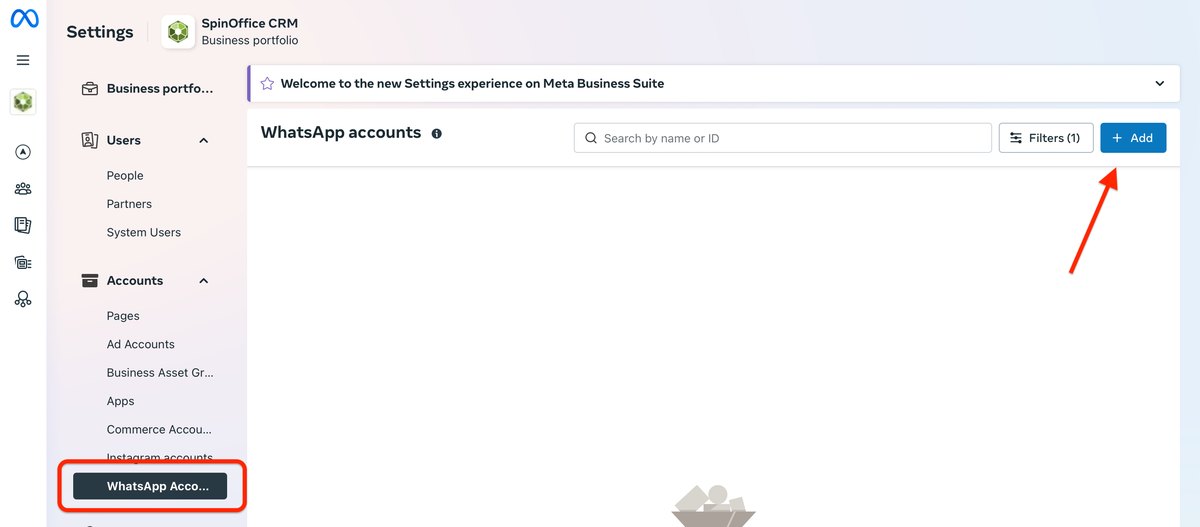
- Voeg je nummer toe: ga in de instellingen van je bedrijfsportfolio naar Accounts > WhatsApp-accounts (in het Engels: WhatsApp Accounts) en klik op Toevoegen(Add). Verifieer het nummer via sms of een telefoontje.
- Betaalmethode: ga naar Facturering en betalingen > Betaalmethoden (Billing & payments > Payment methods). Open het tabblad WhatsApp Business-accounts, kies je account en voeg een betaalmethode toe.
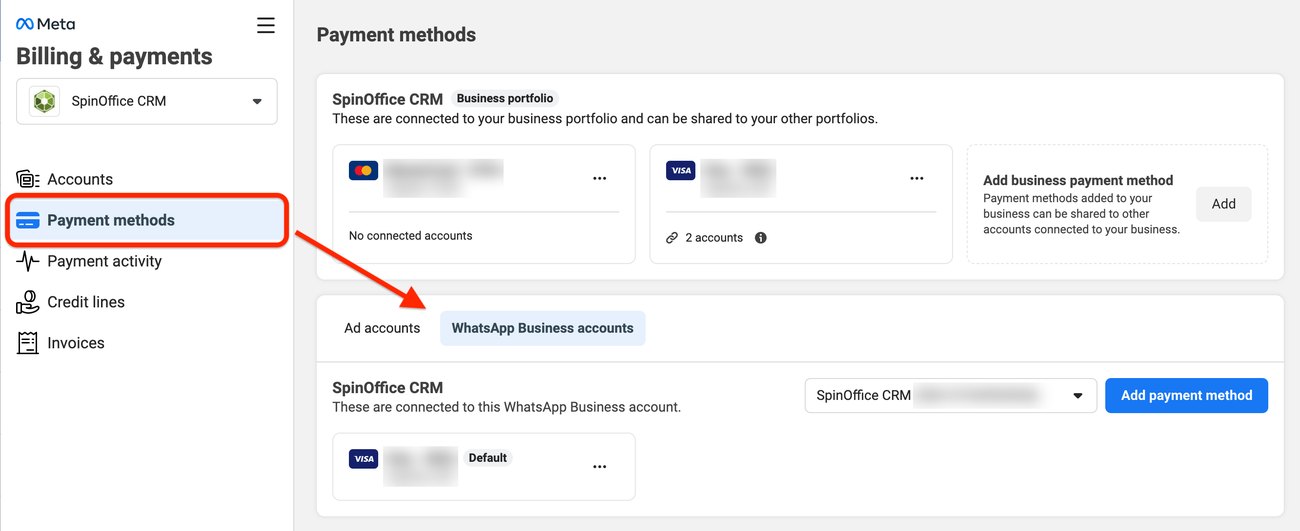
De schermen van Meta kunnen er iets anders uitzien, bijvoorbeeld in het Engels.
Let op: ga pas verder als je bedrijf geverifieerd is en je nummer is goedgekeurd. Anders lukt de koppeling niet. SpinOffice heeft geen invloed op de verificatie door Meta.
Deel 2: koppel in SpinOffice
- Ga naar ☰ > Beheer > Integraties > WhatsApp Business en klik op Verbind met Facebook. Sta de pop-up toe.
- Log in met je Facebook-account en klik op Doorgaan.
- Kies je bedrijfsportfolio en daarna je WhatsApp-nummer. Klik steeds op Doorgaan.
- Geef SpinOffice toegang tot het nummer en de gesprekken.
- Is het nummer goedgekeurd? Klik op Opslaan.
- Klik op Test verbinding om te controleren of alles werkt.
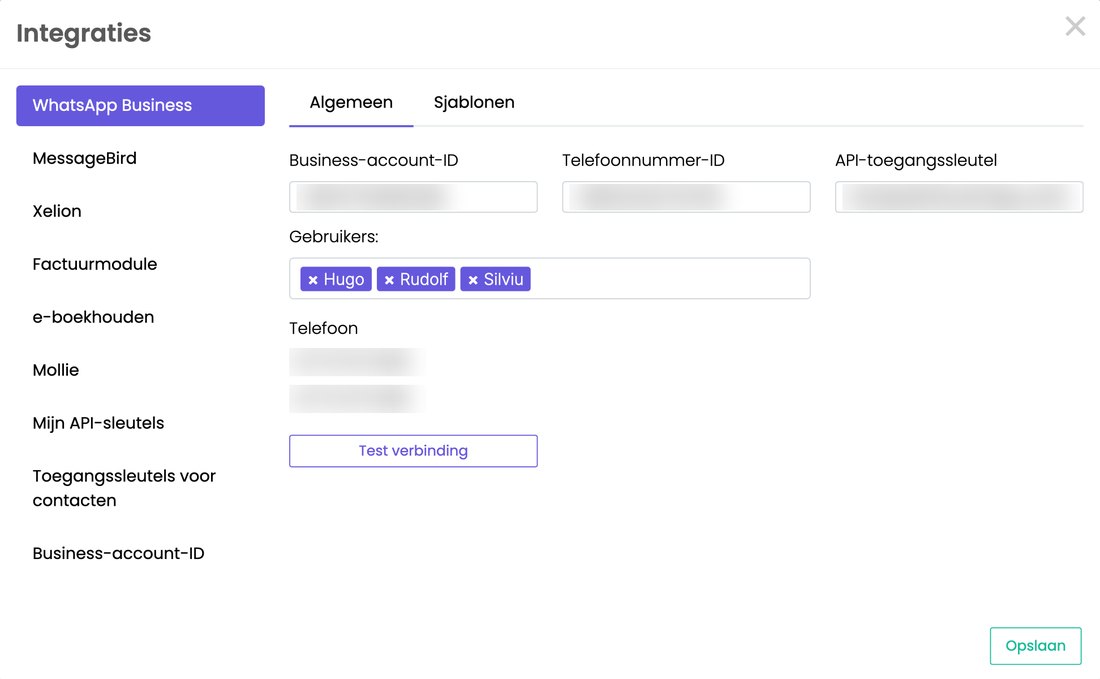
Na het koppelen zie je de gegevens van je WhatsApp-account en je telefoonnummer.
Deel 3: gebruikers en sjablonen
- Gebruikers: kies bij Gebruikers welke collega's de WhatsApp-berichten in hun Postvak IN krijgen. Iedereen die je kiest, ziet nieuwe gesprekken en kan ze beantwoorden.
- Sjablonen: maak je eerste sjabloon in Meta. Zonder sjabloon kun je geen gesprek starten. Lees hoe: WhatsApp-sjablonen
Een gesprek starten
- Open de relatie.
- Klik met de rechtermuisknop op het (mobiele) telefoonnummer en kies Stuur WhatsApp.
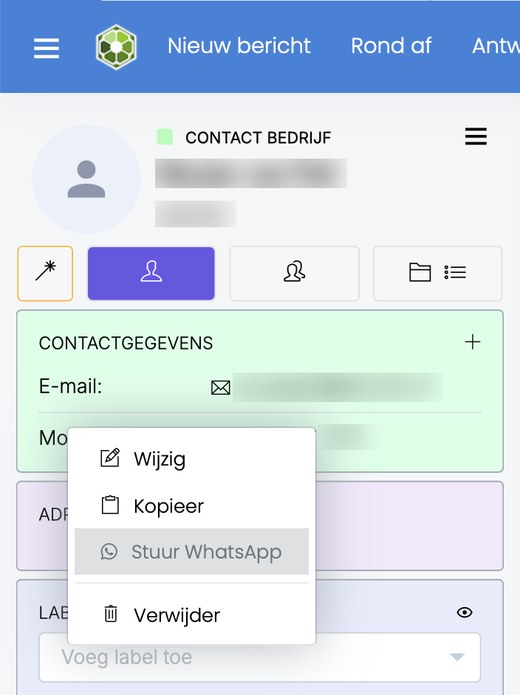
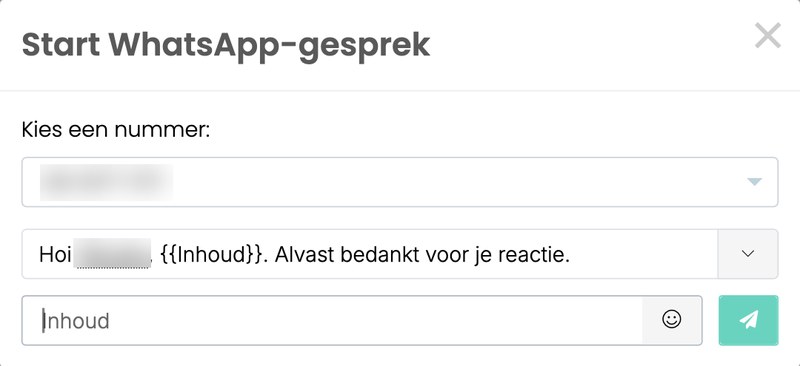
- Het venster Start WhatsApp-gesprek opent. Kies het nummer en het sjabloon. Samenvoegvelden zoals de voornaam zijn al ingevuld.
- Typ je bericht in het veld Inhoud en klik op het verzendicoon.
Reageert je klant? Dan staat het gesprek in je Postvak IN en kun je 24 uur lang vrij antwoorden.
Was dit artikel nuttig?
Dat is fantastisch!
Hartelijk dank voor uw beoordeling
Sorry dat we u niet konden helpen
Hartelijk dank voor uw beoordeling
Feedback verzonden
We stellen uw moeite op prijs en zullen proberen het artikel te verbeteren