Een afspraak maken
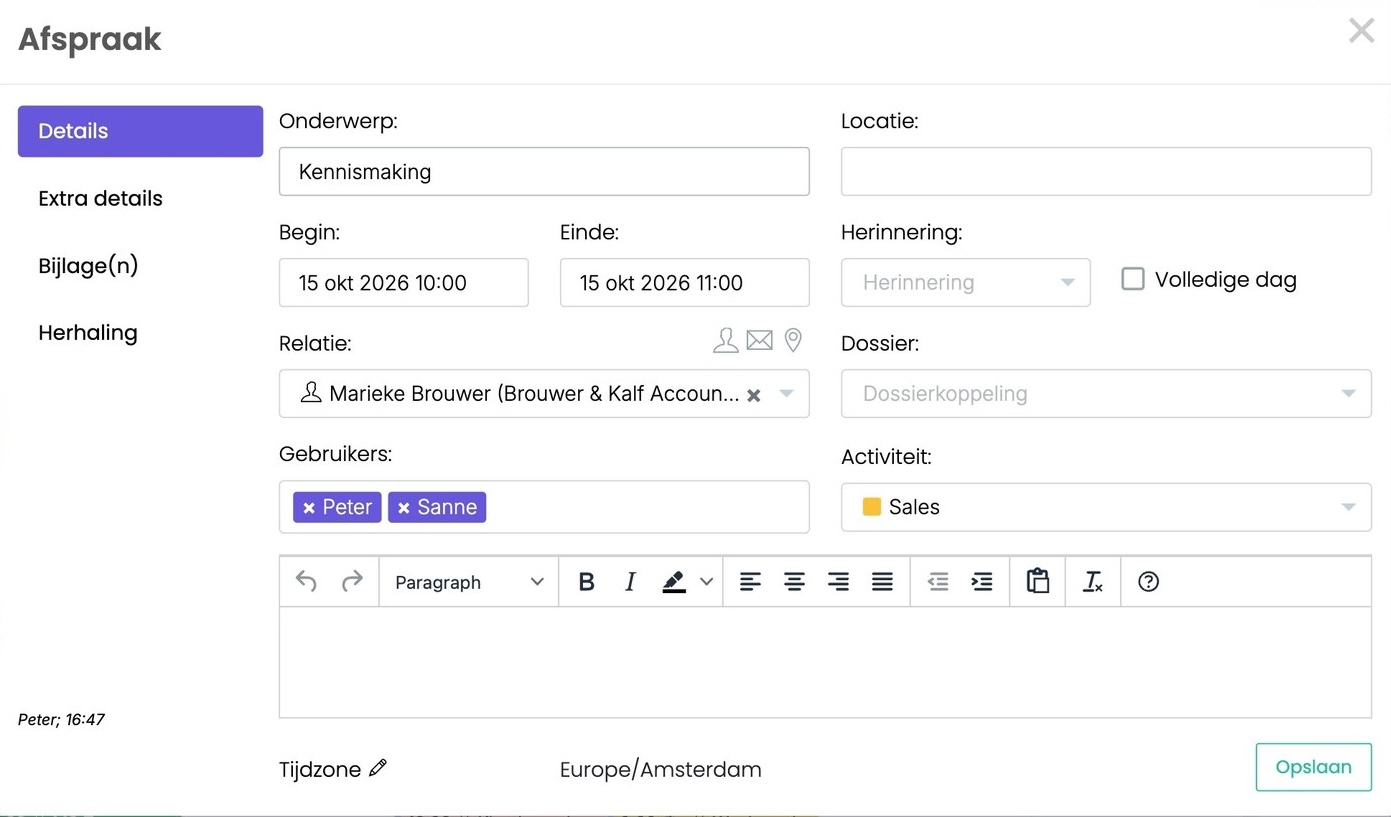
- Klik in de agenda op Nieuwe afspraak, of dubbelklik op een dag.
- Vul het Onderwerp, Begin en Einde in, en eventueel de Locatie. Duurt de afspraak de hele dag? Vink Volledige dag aan.
- Kies bij Relatie met wie de afspraak is. De afspraak komt dan in het archief van die relatie.
- Kies bij Gebruikers de collega's die meegaan. De afspraak staat dan ook in hun agenda.
- Kies een Activiteit, bijvoorbeeld Sales. Die bepaalt de kleur in de agenda.
- Klik op Opslaan.
Meer mogelijkheden
- Herinnering: kies wanneer je een melding krijgt. Die melding komt van Outlook of je telefoon. Lees meer: Meldingen voor afspraken
- Dossier: koppel de afspraak aan een dossier.
- Notitie: typ in het tekstvak bijvoorbeeld een agenda of voorbereiding.
- Extra details: het tabblad links voor extra velden.
- Tijdzone: afspraak in een andere tijdzone? Klik op het potlood naast Tijdzone.
Bij Relatie staan drie icoontjes: naar de relatie, een e-mail sturen en het adres als locatie overnemen.
Snelle acties met de rechtermuisknop
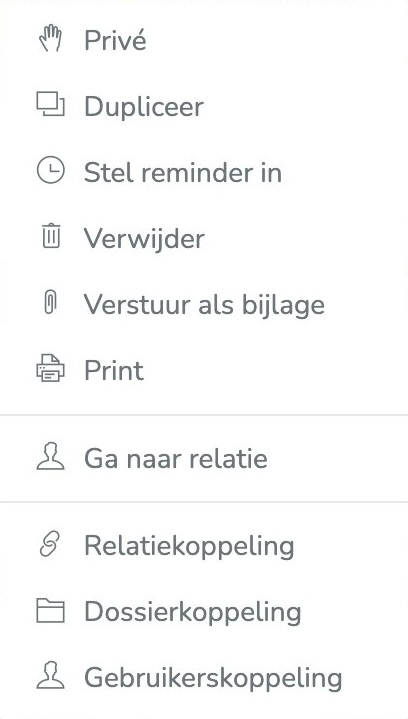
- Privé: je collega's zien alleen dat je bezet bent, niet wat de afspraak is.
- Dupliceer: maak een kopie, bijvoorbeeld voor een vervolgafspraak.
- Stel reminder in: laat je herinneren aan de afspraak.
- Verstuur als bijlage: stuur de afspraak per e-mail naar de gekoppelde relaties, zodat zij hem in hun eigen agenda kunnen zetten.
- Ga naar relatie: open de relatiekaart.
- Relatiekoppeling, Dossierkoppeling en Gebruikerskoppeling: koppel de afspraak aan een (extra) relatie, dossier of collega.
- Verwijder en Print.
Bijlagen toevoegen
Open links het tabblad Bijlage(n):
- Uit SpinOffice: kies bij Voeg interne bijlagen toe de relatie, en daarna een bestand uit het archief van die relatie. Met Filter files en Bestandstype zoek je snel.
- Van je computer: sleep een bestand naar het vak Sleep bestanden hierheen om bij te voegen.
De bestanden staan daarna bij Bijgevoegde bestanden.
Herhalende afspraken
- Open links het tabblad Herhaling en vink Herhaling aan.
- Kies bij Herhalingen: Dagelijks, Wekelijks, Maandelijks of Jaarlijks.
- Kies bij Iedere hoe vaak, bijvoorbeeld iedere 2 weken.
- Klik op Opslaan.
Een herhalende afspraak herken je in de agenda aan het icoon met de twee pijltjes. Wijzig je één afspraak uit een reeks, dan hoort die afspraak niet meer bij de reeks.
Let op bij Microsoft 365: een losse wijziging in een reeks wordt nog niet goed gesynchroniseerd met Outlook. Moet één afspraak afwijken? Verwijder hem dan uit de reeks en maak een losse afspraak. Lees meer: Agenda synchroniseren met Microsoft 365
Was dit artikel nuttig?
Dat is fantastisch!
Hartelijk dank voor uw beoordeling
Sorry dat we u niet konden helpen
Hartelijk dank voor uw beoordeling
Feedback verzonden
We stellen uw moeite op prijs en zullen proberen het artikel te verbeteren