In de agenda zie je je afspraken, en als je dat wilt ook die van je collega's. Afspraken die je aan een relatie koppelt, komen automatisch in het archief van die relatie.
Liever kijken? In de video zie je hoe het werkt.
Het scherm
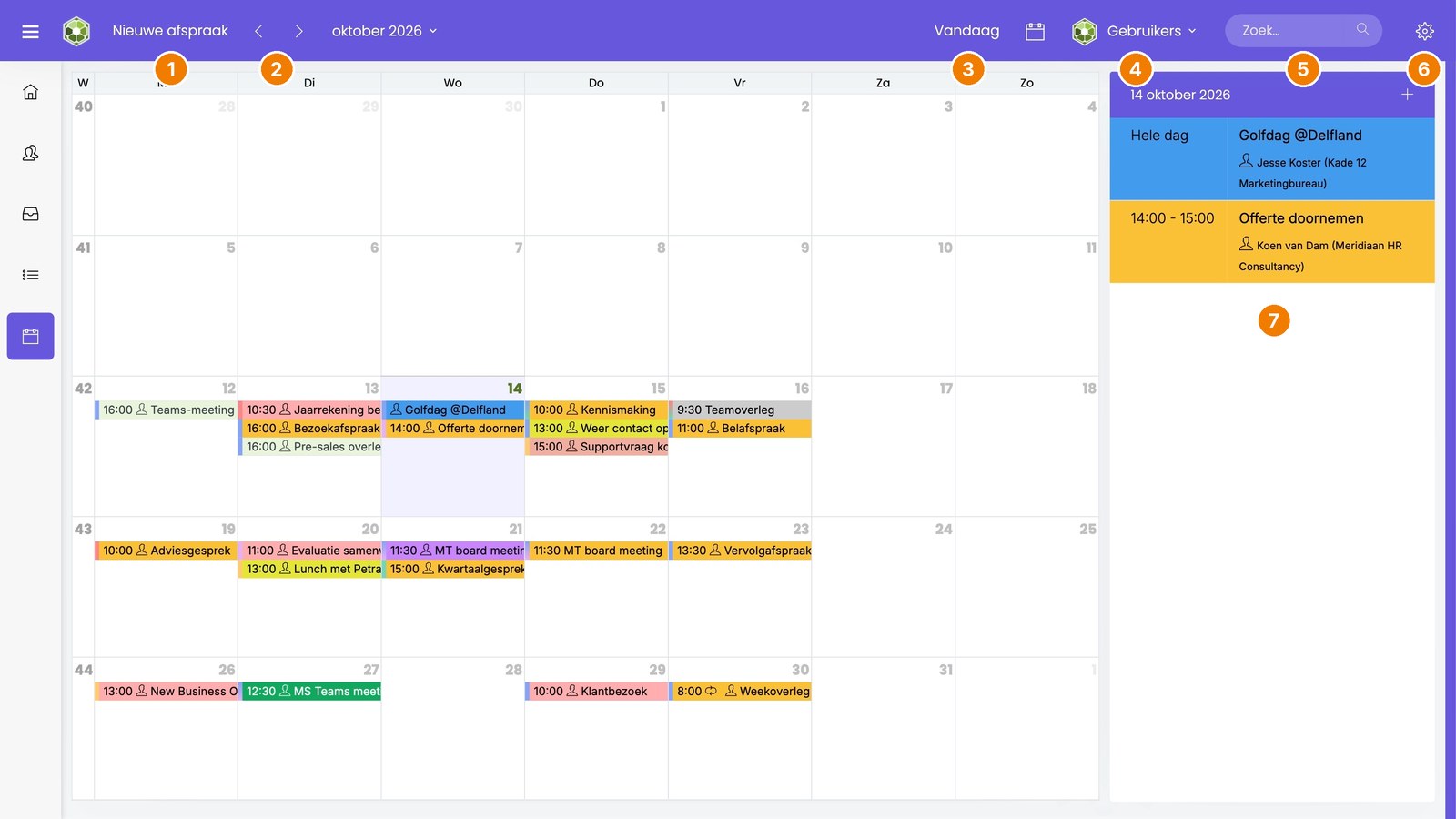
- Nieuwe afspraak: maak een afspraak. Je kunt ook dubbelklikken op een dag. Lees meer: Een afspraak maken
- Pijltjes en maand: blader door de agenda, of kies een maand.
- Vandaag: ga terug naar vandaag. Met het agenda-icoon ernaast kies je de weergave.
- Gebruikers: toon ook de agenda's van collega's. Lees meer: De agenda delen met collega's
- Zoeken: zoek een afspraak op relatie of onderwerp.
- Tandwiel: je agendavoorkeuren (zie hieronder).
- Dagoverzicht: de afspraken van de geselecteerde dag. Met + maak je een afspraak op die dag.
De kleur van een afspraak hangt af van de activiteit, bijvoorbeeld Sales of Intern overleg. Een beheerder stelt de activiteiten en hun kleuren in via ☰ > Beheer > Gebruikersinstellingen > Activiteitencodes.
Je agendavoorkeuren
Klik op het tandwiel. Je voorkeuren gelden alleen voor jou.
- Toon dagweergave widget: het dagoverzicht rechts.
- Toon taken-widget: je openstaande taken naast de agenda.
- Toon items per gebruiker: de afspraken per collega naast elkaar.
- Toon gedeelde afspraken apart: afspraken van collega's los van die van jou.
- Deel mijn agenda met allen: al je collega's zien je agenda.
- Toon verjaardagen: de verjaardagen van je relaties, uit het veld geboortedatum.
- Begin week op, Tijdsinterval, Dag begint om en Dag eindigt om.
- Toon alleen verwijderde items: je ziet alleen de afspraken die zijn verwijderd. Zo zet je een per ongeluk verwijderde afspraak terug (zie hieronder).
Onder Acties vind je Print en Synchroniseer Office 365 agenda.
Een verwijderde afspraak terugzetten
Per ongeluk een afspraak verwijderd? Je kunt hem tot 120 dagen na het verwijderen zelf terugzetten.
- Klik in de agenda op het tandwiel en vink Toon alleen verwijderde items aan.
- Klik met de rechtermuisknop op de afspraak en kies Zet terug.
- Vink Toon alleen verwijderde items weer uit om je gewone agenda te zien.
Op je telefoon en in Outlook
Je afspraken zie je ook in de SpinOffice-app op je telefoon. Lees meer: SpinOffice op je telefoon
Wil je je afspraken in de agenda-app van je telefoon of in Outlook? Synchroniseer je agenda dan met Microsoft 365, of via CalDAV. Lees meer: De agenda op je telefoon en computer
Was dit artikel nuttig?
Dat is fantastisch!
Hartelijk dank voor uw beoordeling
Sorry dat we u niet konden helpen
Hartelijk dank voor uw beoordeling
Feedback verzonden
We stellen uw moeite op prijs en zullen proberen het artikel te verbeteren