Dossiers zitten in alle edities van SpinOffice.
Met een dossier bundel je alles wat bij één zaak hoort: e-mails, bestanden, taken, afspraken en notities. Bijvoorbeeld een offerte, een jaarafsluiting, een project of een klacht.
Waarom dossiers?
Het archief van een relatie laat alles zien over één relatie. Een dossier gaat over relaties heen. Je koppelt er meerdere relaties aan, bijvoorbeeld een opdrachtgever, de klant en de deelnemers aan een project. Zo staat alle informatie over die zaak op één plek, en zien alle collega's die eraan werken hetzelfde.
Schrijf je ook tijd op de taken in het dossier? Dan zie je precies hoeveel tijd een zaak heeft gekost.
Spreek het samen af
Dossiers werken het best als je team er vaste afspraken over maakt. Bijvoorbeeld: welke zaken krijgen een dossier, welke dossiertypes gebruik je en wie koppelt e-mails aan het dossier. Dat vraagt in het begin wat meer discipline. Daar staat tegenover dat iedereen alles terugvindt, ook als een collega er niet is.
Tip: gebruik standaarddossiers (zie hieronder), dan krijgt elke nieuwe klant automatisch dezelfde dossiers.
Een dossier maken
Je maakt een dossier op een van deze manieren:
- Via ☰ > Nieuw item > Dossier.
- In het archief van een relatie: klik op de + in het blok Dossiers / Taken en kies voor een nieuw dossier. De relatie is dan al gekoppeld.
- Of via ☰ op de relatiekaart en dan Dossier.
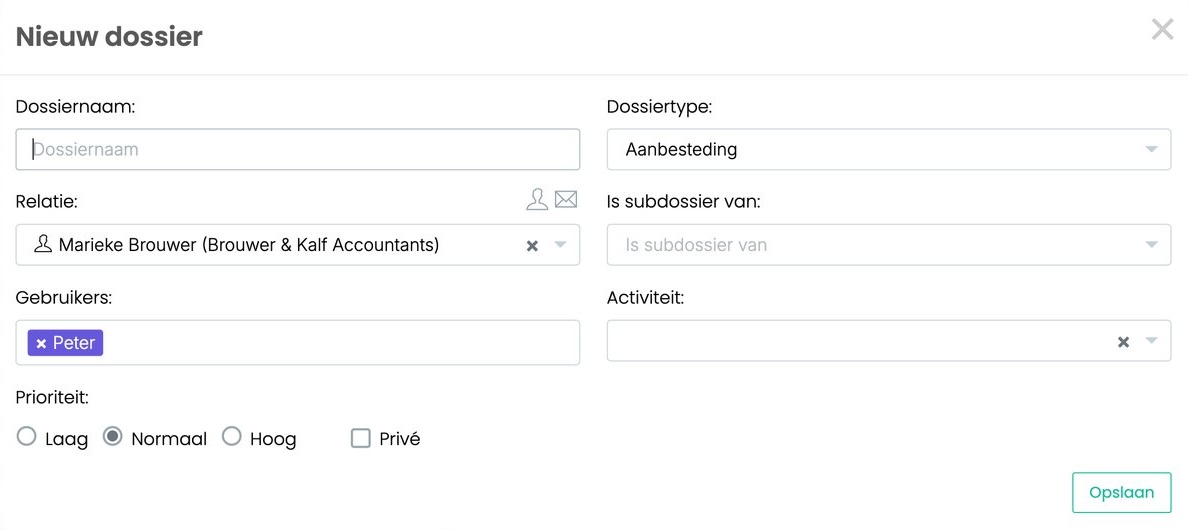
Vul in:
- Dossiernaam: verplicht. Kies een naam die je later snel herkent, bijvoorbeeld 'Jaarafsluiting 2026'.
- Dossiertype: bijvoorbeeld Aanbesteding of Project. Op het type kun je later filteren.
- Relatie: de relatie waar het dossier bij hoort. Later kun je er meer relaties aan koppelen. Met de icoontjes erboven ga je naar de relatie of stel je een e-mail aan de relatie op. Laat je dit veld leeg, dan hoort het dossier bij jou.
- Is subdossier van: alleen invullen als dit dossier onder een ander dossier valt.
- Gebruikers: de collega's die aan het dossier werken.
- Activiteit: het soort werk, bijvoorbeeld Sales. Net als bij taken.
- Prioriteit: Laag, Normaal of Hoog.
- Privé: de inhoud van een privédossier zien alleen jij en de collega's die je bij Gebruikers zet. Anderen, ook beheerders, kunnen de inhoud niet openen.
Klik op Opslaan. Het dossier staat nu in het blok Dossiers / Taken van de relatie.
Subdossiers
Wil je een groot dossier opdelen? Maak dan subdossiers. Kies bij Is subdossier van het dossier waar het onder valt. Subdossiers staan ingesprongen onder het hoofddossier.
Standaarddossiers
Met een standaarddossier maak je automatisch een dossier aan bij nieuwe relaties. Je stelt een regel in: maak je een relatie van een bepaald relatietype aan, dan krijgt die automatisch een dossier met een vaste naam en een vast type.
Voorbeeld: maak je een relatie aan met het relatietype Klant, dan krijgt die automatisch de dossiers 'Administratie jaar 2027' en 'Belasting stukken', allebei van het type Financieel.

- Kies ☰ > Nieuw item > Standaarddossier. Je ziet de regels die er al zijn.
- Klik rechtsboven op de + om een regel toe te voegen.
- Vul de beschrijving (de naam van het dossier) in en kies het relatietype en het dossiertype.
- Sla de regel op.
Met het potlood wijzig je een regel, met de prullenbak verwijder je hem.
Zo begint elk klantdossier hetzelfde, zonder dat iemand eraan hoeft te denken.
Dossiertypes beheren
De dossiertypes stel je in via ☰ > Beheer > Dossiertypen. Maak types die bij je werk passen, zodat iedereen dossiers op dezelfde manier indeelt.
Een dossier afronden
Is de zaak klaar? Rond het dossier dan af. Klik op ☰ naast het dossier en kies afronden, of doe het in het dossier via Dossier eigenschappen.
Een afgerond dossier wordt grijs en zakt bij de relatie naar onderen. Je vindt het altijd terug in de dossierlijst, met het filter op afgeronde dossiers.
Lees ook: Werken in een dossier en De dossierlijst
Was dit artikel nuttig?
Dat is fantastisch!
Hartelijk dank voor uw beoordeling
Sorry dat we u niet konden helpen
Hartelijk dank voor uw beoordeling
Feedback verzonden
We stellen uw moeite op prijs en zullen proberen het artikel te verbeteren