In een dossier zie je alles wat bij een zaak hoort bij elkaar. Zo voeg je items toe en werk je samen met collega's.
Een dossier openen
Klik op het dossier in het blok Dossiers / Taken van een relatie, of in de dossierlijst.
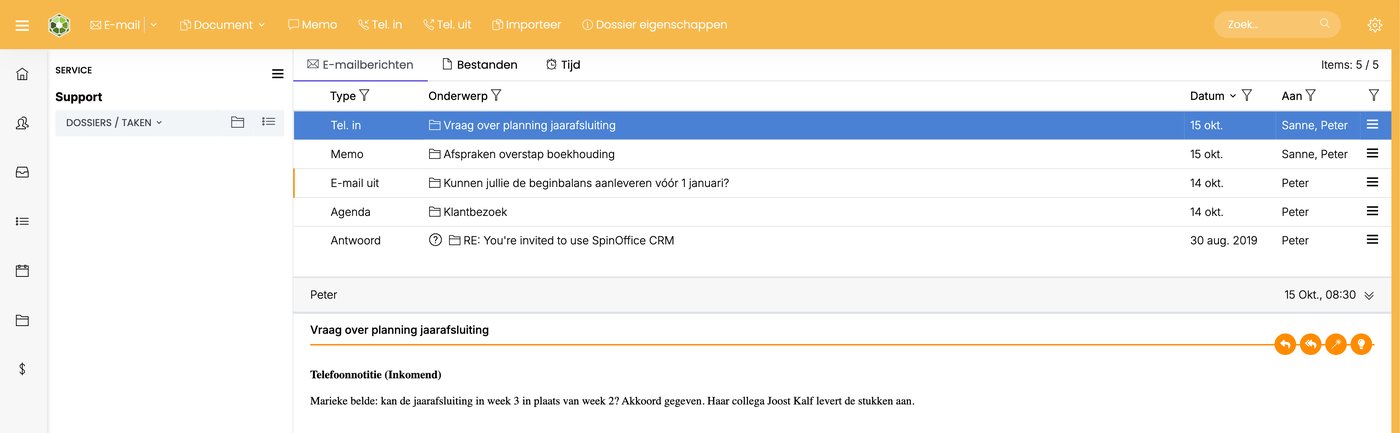
- Links staan het type en de naam van het dossier. Daaronder wissel je met het pijltje tussen Dossiers / Taken (subdossiers en taken) en Gekoppelde relatie(s).
- Bovenaan maak je direct iets nieuws in het dossier: E-mail, Document, Memo, Tel. in, Tel. uit of Importeer. Met Dossier eigenschappen wijzig je de naam, het type en de andere gegevens.
- In het midden staan de tabbladen E-mailberichten, Bestanden en Tijd, net als in het archief van een relatie.
Items die in een dossier zitten, herken je overal aan het mapjesicoon voor het onderwerp.
Items toevoegen
Je kunt e-mails, bestanden, taken, afspraken, telefoonnotities en memo's aan een dossier toevoegen.
Via het menu
- Klik op ☰ naast het item en kies Dossierkoppeling. In je Postvak IN staat die onder Koppelingen.
- Zoek het dossier en dubbelklik erop. Het staat nu bij Gekoppelde dossiers.
- Klik op Opslaan.
Zo koppel je een item ook aan een dossier van een andere relatie, of aan meer dossiers tegelijk.
Slepen
Sleep een item in je Postvak IN of in het archief naar het dossier in het blok Dossiers / Taken.
Bij het maken van een taak
Kies in het venster Taak bij Dossier het dossier waar de taak bij hoort.
Collega's koppelen
Zet collega's bij Gebruikers in het dossier. Dat doe je bij het maken van het dossier, of later via Dossier eigenschappen.
Relaties koppelen
Een dossier kan bij meer relaties horen, bijvoorbeeld een bedrijf en twee contactpersonen.
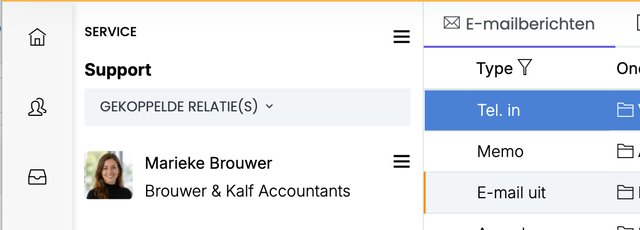
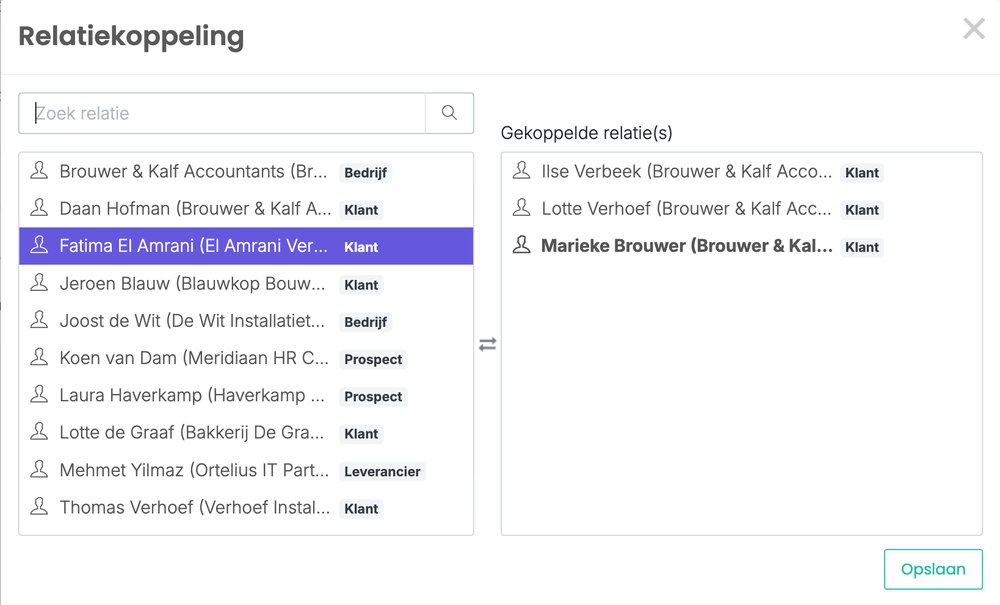
- Klik in het dossier op ☰ naast de dossiernaam, of in de dossierlijst op ☰ achter het dossier, en kies Relatiekoppeling.
- Zoek de relatie en dubbelklik erop, of selecteer haar en klik op de pijltjes. Ze staat nu bij Gekoppelde relatie(s).
- Klik op Opslaan.
Tijd in een dossier
Op het tabblad Tijd zie je de tijd die is geschreven op taken in dit dossier. Tijd schrijven op een dossier zelf komt binnenkort. Lees meer: Tijd schrijven op een taak
Was dit artikel nuttig?
Dat is fantastisch!
Hartelijk dank voor uw beoordeling
Sorry dat we u niet konden helpen
Hartelijk dank voor uw beoordeling
Feedback verzonden
We stellen uw moeite op prijs en zullen proberen het artikel te verbeteren