Met een gebruikerssjabloon geef je een groep collega's in één keer dezelfde instellingen: dezelfde rechten, dezelfde relatietypes en dezelfde manier van delen. Bijvoorbeeld een sjabloon MT voor het managementteam en een sjabloon Kantoor voor de rest van het team.
Zo hoef je niet per collega alles apart in te stellen. Komt er een nieuwe collega bij? Voeg hem toe aan het juiste sjabloon en hij heeft meteen de goede instellingen.
Een gebruikerssjabloon maken
- Ga naar ☰ > Beheer > Gebruikerssjablonen.
- Klik linksboven op + en geef het sjabloon een naam. Met het potlood wijzig je later de naam.
- Stel de tabbladen in (zie hieronder).
- Klik op Opslaan.
Heb je al sjablonen? Kies er dan linksboven een om hem te bekijken of aan te passen.
Wat stel je in?
Gebruikers
Kies welke collega's in dit sjabloon zitten.
CRM-gedeelte
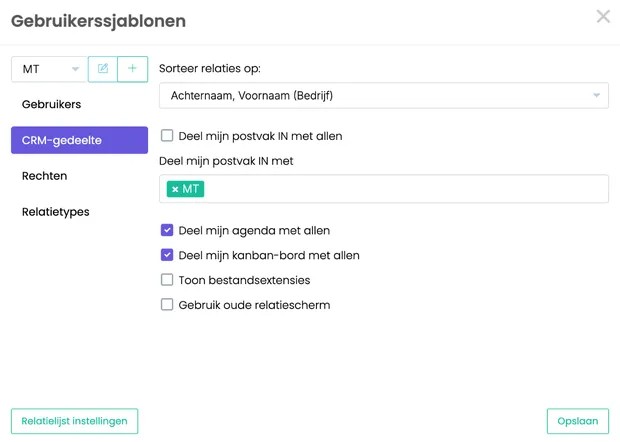
- Sorteer relaties op: bijvoorbeeld op achternaam of bedrijfsnaam.
- Deel mijn postvak IN met allen, of kies bij Deel mijn postvak IN met met wie wel. Dat kan ook een ander sjabloon zijn.
- Deel mijn agenda met allen en Deel mijn kanban-bord met allen.
- Toon bestandsextensies en Gebruik oude relatiescherm.
Rechten
Dezelfde rechten als bij een losse gebruiker, met de tabbladen Algemeen, Diversen en Beperkingen. Lees wat elk recht betekent: Gebruikers en rechten beheren
Relatietypes
Kies tot welke relatietypes de collega's in dit sjabloon toegang hebben.
Relatielijst instellingen
Wil je dat de hele groep ook hetzelfde relatiescherm heeft? Klik linksonder op Relatielijst instellingen, vink Activeer voor dit sjabloon aan en kies de blokken, tabbladen en kolommen. Lees meer: Je relatiescherm indelen
Voorbeeld: MT en Kantoor
| MT | Kantoor | |
|---|---|---|
| Postvak IN delen | Alleen met het MT | Met iedereen |
| Rechten | Alles, ook relaties verwijderen en het beheer | Geen beheer, geen relaties verwijderen |
Zo lezen collega's van Kantoor elkaars e-mail mee, maar blijft de e-mail van het MT binnen het MT.
Goed om te weten
- De instellingen gaan direct in. Zodra je op Opslaan klikt, hebben alle collega's in het sjabloon de nieuwe instellingen.
- Het sjabloon overschrijft eigen instellingen. Wat een collega zelf heeft ingesteld, en ook de rechten die hij had, worden vervangen door die van het sjabloon. Controleer dus eerst wat er in het sjabloon staat voordat je iemand toevoegt.
- Zet iedere collega in één sjabloon. Een collega kan in meer sjablonen zitten, maar dan is niet duidelijk welke instellingen voor hem gelden.
Wie kan gebruikerssjablonen beheren?
Gebruikerssjablonen vind je onder Beheer. Daarvoor heb je het recht SpinOfficeAdmin nodig.
Was dit artikel nuttig?
Dat is fantastisch!
Hartelijk dank voor uw beoordeling
Sorry dat we u niet konden helpen
Hartelijk dank voor uw beoordeling
Feedback verzonden
We stellen uw moeite op prijs en zullen proberen het artikel te verbeteren