Richt de factuurmodule in voordat je je eerste factuur maakt. Je stelt in hoe je pdf eruitziet, welke e-mail je klant krijgt en welke artikelen je kunt factureren. Dat doe je één keer.
De instellingen openen
- Klik in de linkerbalk op het $-icoon. In de desktopversie kies je ☰ > Ga naar > Facturenoverzicht.
- Klik in de smalle balk links op het tandwiel.
- Kies rechtsboven het dagboek, bijvoorbeeld Verkoop. Alle instellingen op de pagina gelden voor dat dagboek.
Stap 1: achtergronden en e-mail
Per status (Voorstel, Order, Factuur, Betaald) kies je een achtergrond en een e-mailsjabloon.
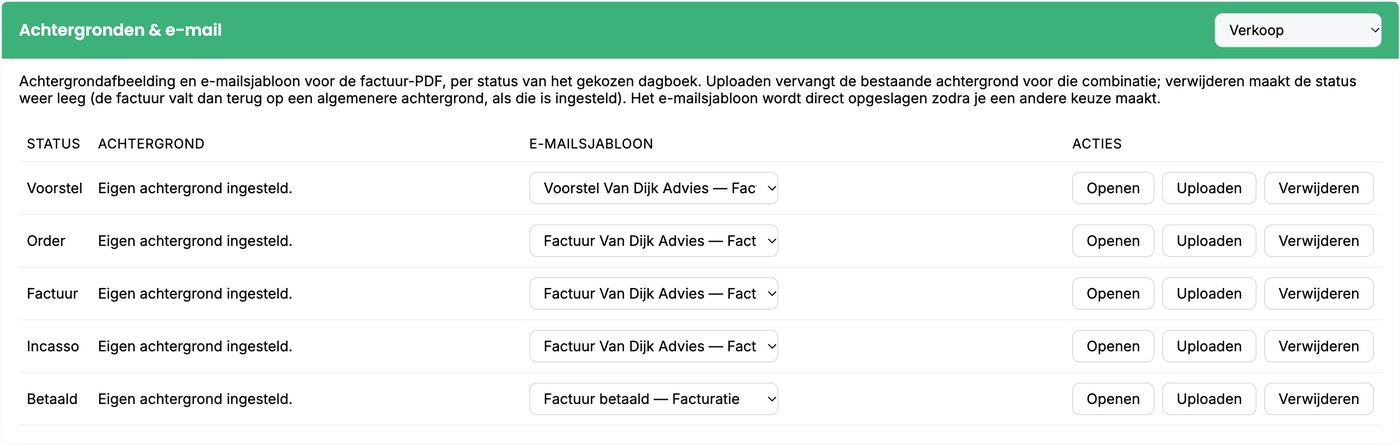
- Achtergrond: je briefpapier, als A4-afbeelding staand (2480 × 3508 pixels, png of jpg). Klik op Uploaden. Wil je overal hetzelfde briefpapier? Upload dan hetzelfde bestand bij elke status.
- E-mailsjabloon: het sjabloon voor de e-mail waarmee je de pdf verstuurt. Let op: je keuze wordt direct opgeslagen.
Tip: maak eerst een e-mailsjabloon per status, bijvoorbeeld 'Voorstel' en 'Factuur'. Lees hoe: E-mailsjablonen maken en aanpassen
Stap 2: dagboekgegevens
Vul je bedrijfsgegevens in: adres, telefoon, e-mail, website, bank, IBAN, BIC en btw-nummer. Klik op Opslaan.
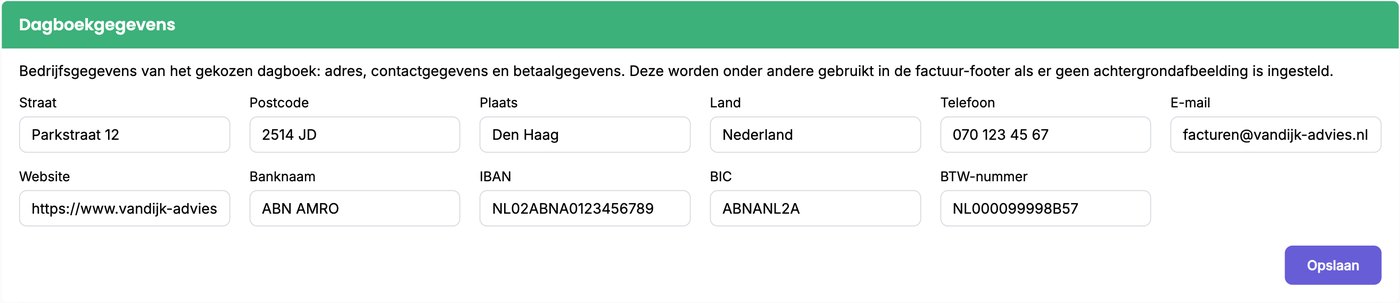
Heb je geen achtergrond ingesteld? Dan staan deze gegevens onderaan de pdf. Gebruik je wel een achtergrond, zet ze dan op je briefpapier.
Stap 3: pdf-weergave
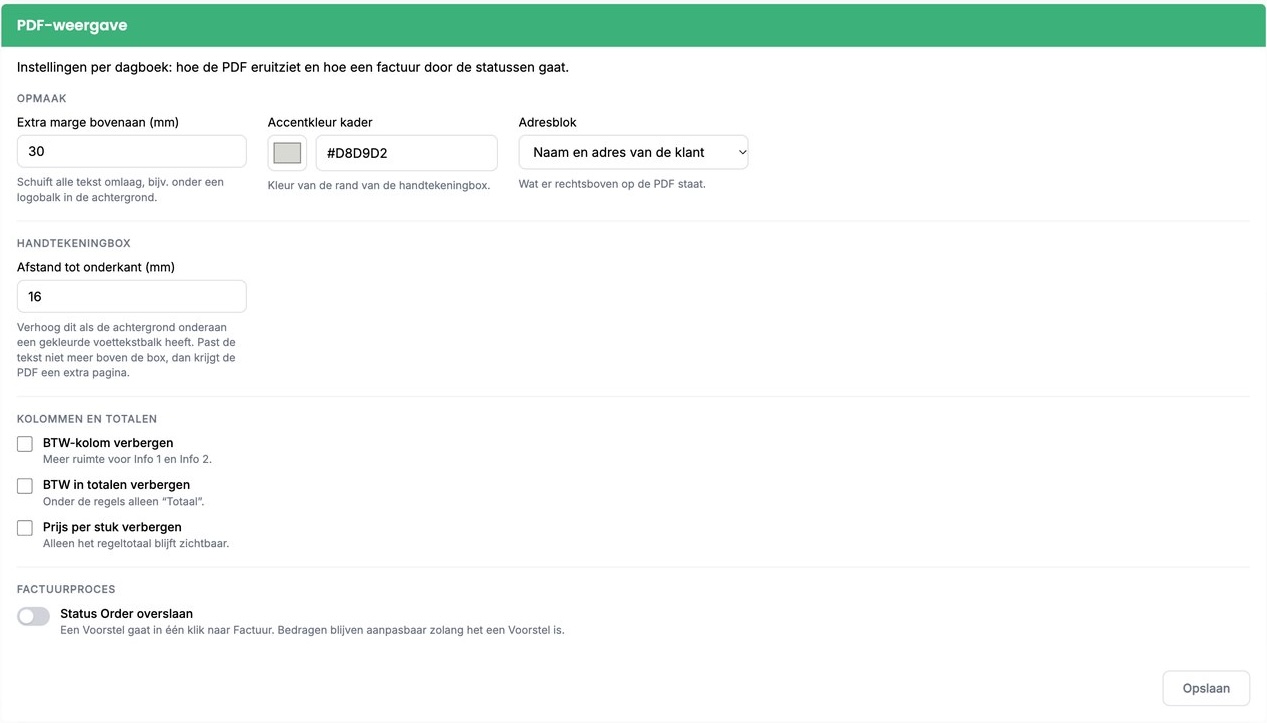
- Extra marge bovenaan: schuift de tekst omlaag, bijvoorbeeld onder het logo op je briefpapier.
- Accentkleur kader: de kleur van de rand van de handtekeningbox.
- Adresblok: wat er rechtsboven op de pdf staat, bijvoorbeeld naam en adres van de klant.
- Afstand tot onderkant: verhoog dit als je briefpapier onderaan een gekleurde balk heeft.
- Kolommen en totalen: verberg de btw-kolom, de btw in de totalen of de prijs per stuk.
- Status Order overslaan: een voorstel gaat dan in één klik naar factuur.
Klik op Opslaan. Pas waarden in kleine stappen aan en bekijk het resultaat met Open PDF op een factuur.
Stap 4: artikelen
Artikelen zijn de producten en diensten die je factureert, met een vaste prijs, btw en eenheid.
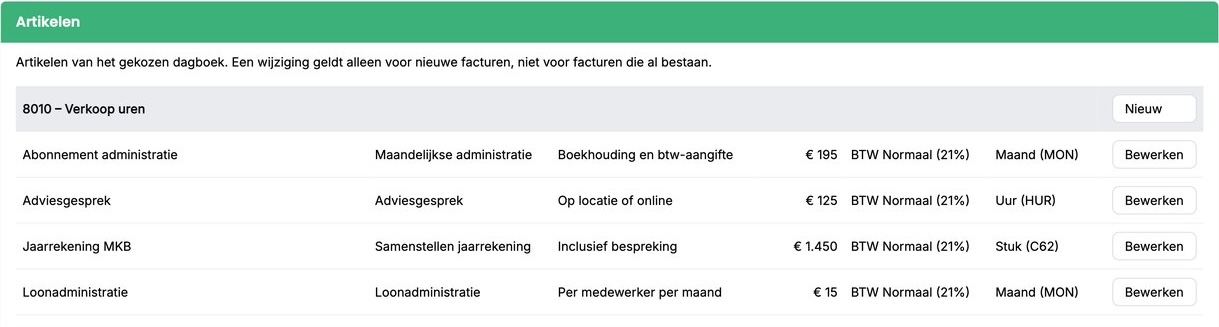
- Klik op Nieuw bij de grootboekrekening, bijvoorbeeld 8010 – Verkoop uren.
- Vul de omschrijving in, eventueel Info 1 en Info 2, de prijs, de btw-code en de eenheid.
- Klik op Opslaan.
Met Bewerken pas je een artikel aan. Dat geldt alleen voor nieuwe facturen. Artikelen kun je niet verwijderen, dus kies de omschrijving zorgvuldig.
Goed om te weten
- Dagboeken en btw-codes beheer je in de desktopversie via ☰ > Beheer > Factuur.
- Klaar? Maak je eerste factuur. Lees hoe: Een factuur maken
Was dit artikel nuttig?
Dat is fantastisch!
Hartelijk dank voor uw beoordeling
Sorry dat we u niet konden helpen
Hartelijk dank voor uw beoordeling
Feedback verzonden
We stellen uw moeite op prijs en zullen proberen het artikel te verbeteren