Met een e-mailsjabloon ziet elke e-mail er hetzelfde uit: met je logo, je handtekening en een vaste opbouw. Je kunt ook sjablonen maken met een vaste tekst, bijvoorbeeld voor een offerte, een uitnodiging of een betalingsherinnering.
Let op: e-mailsjablonen maken en aanpassen kan alleen met het recht SpinOfficeAdmin of E-mailsjablonen beheren. Wil je dat een collega sjablonen beheert zonder toegang tot de rest van het beheer? Geef dan alleen het recht E-mailsjablonen beheren.
De sjablonen openen
Ga naar ☰ > Beheer > E-mail > E-mailsjablonen.
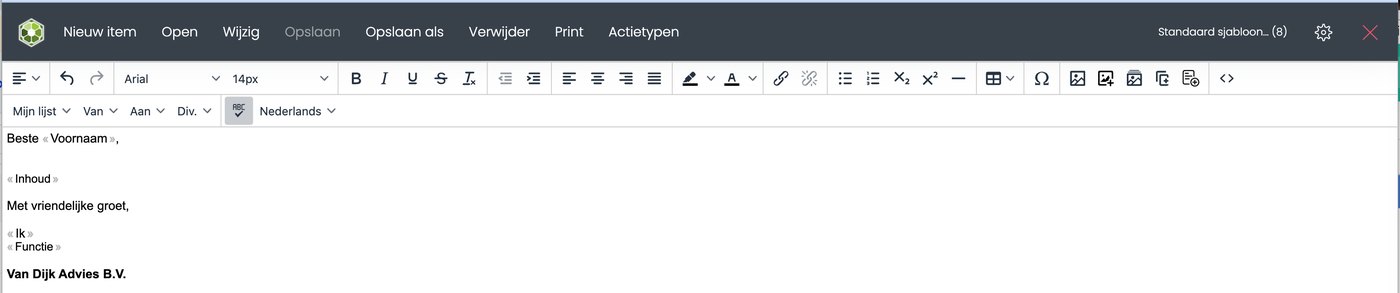
De sjablooneditor opent. Bovenaan staan de knoppen Nieuw item, Open, Wijzig, Opslaan, Opslaan als, Verwijder, Print en Actietypen.
Een bestaand sjabloon openen
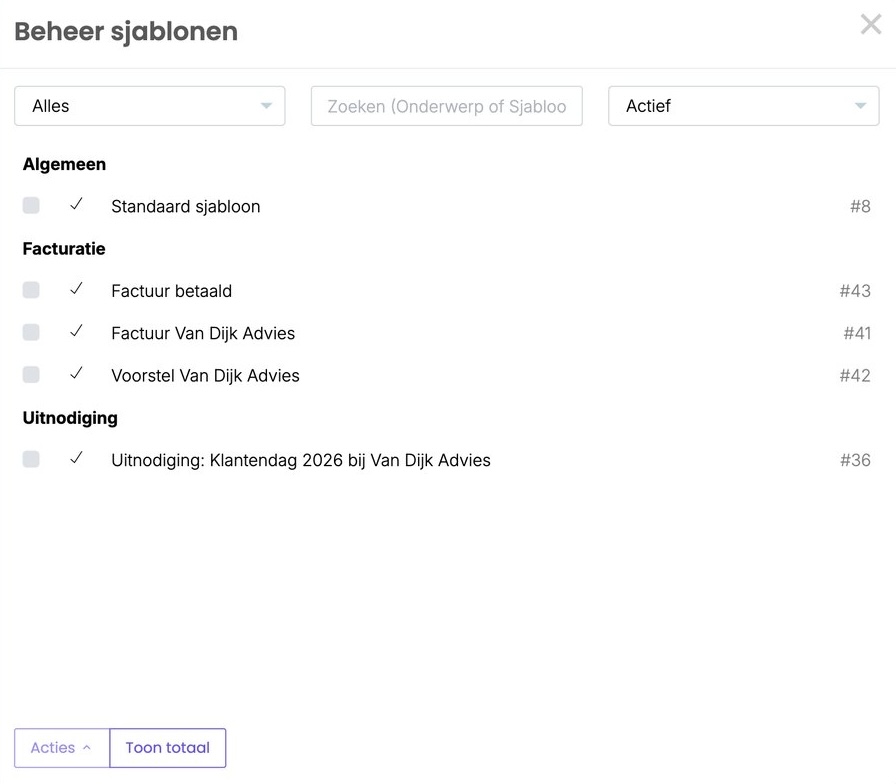
Klik op Open. Je ziet alle sjablonen, gegroepeerd per tabblad, zoals Algemeen of Facturatie. Zoek op onderwerp of naam, of filter op tabblad. Klik op een sjabloon om het te openen.
Een nieuw sjabloon maken
- Open een sjabloon dat er al op lijkt, bijvoorbeeld het Standaard sjabloon.
- Klik op Opslaan als en geef het sjabloon een naam.
- Pas de tekst aan en klik op Opslaan.
Of klik op Nieuw item. Je krijgt dan een kopie van het standaardsjabloon.
Samenvoegvelden
Samenvoegvelden zijn de woorden tussen « en », zoals «Voornaam». SpinOffice vult ze automatisch in als je de e-mail maakt. Je kiest ze in de tweede balk van de editor:
| Menu | Wat zit erin | Voorbeelden |
|---|---|---|
| Mijn lijst | Jouw eigen gegevens | «Mijn Voornaam», «Mijn Functie», «Mijn Telefoon», «Mijn Bedrijfsnaam» |
| Van | Gegevens van de relatie van wie de e-mail komt | «Van Voornaam», «Van Bedrijfsnaam», «Debiteurnummer» |
| Aan | Gegevens van de ontvanger | «Voornaam», «Achternaam», «Geachte», «Adresregel 1», «Functie», «Acc Manager» |
| Div. | Overige velden | «Inhoud», «Ik», «vandaag», «Gebruikers handtekening», «COMPANY_LOGO», dossiergegevens |
Je eigen gegevens komen uit je gebruikersprofiel. Vul dat volledig in via ☰ > Beheer > Gebruikersinstellingen > Gebruikersprofiel.
Het blok Inhoud
Zet in elk e-mailsjabloon het veld «Inhoud». Daar typ je straks je tekst, en de AI-assistent werkt alleen als dat veld erin staat. Lees hoe: Het veld Inhoud toevoegen aan je e-mailsjabloon
Instellingen van een sjabloon
Klik op Wijzig om de instellingen van het geopende sjabloon aan te passen.
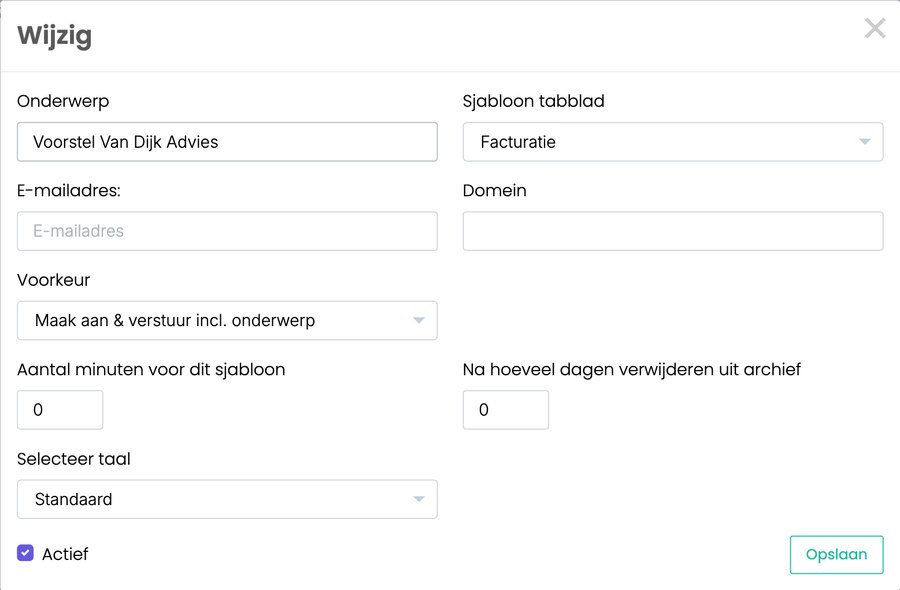
- Onderwerp: de naam van het sjabloon. Afhankelijk van de voorkeur ook het onderwerp van de e-mail.
- Sjabloon tabblad: de groep waarin het sjabloon staat, bijvoorbeeld Facturatie. Tabbladen beheer je via ☰ > Beheer > E-mail > Sjabloon tabbladen.
- Voorkeur:bepaalt of het onderwerp van het sjabloon ook het onderwerp van de e-mail wordt.
- Maak aan & verstuur incl. onderwerp: het onderwerp wordt meteen ingevuld. Handig voor mailings en vaste e-mails, zoals een uitnodiging of een betalingsherinnering.
- Maak aan & verstuur: het onderwerp blijft leeg en vul je zelf in. Kies dit voor je standaardsjabloon, anders staat er 'Standaard sjabloon' als onderwerp in elke e-mail.
- E-mailadres en Domein:bepaal vanaf welk adres of domein e-mails met dit sjabloon verstuurd worden. Handig, want iedereen gebruikt dezelfde sjablonen.
- E-mailadres: de e-mail gaat altijd uit vanaf dit adres, bijvoorbeeld een factuurmail altijd vanaf administratie@.
- Domein: heeft een gebruiker meer adressen of domeinen (zoals peter@ en p.dewaal@), dan kiest SpinOffice het adres op dit domein.
- Aantal minuten voor dit sjabloon: de tijd die je voor een e-mail met dit sjabloon rekent. Die tijd komt bij de relatie, op het tabblad Tijd.
- Na hoeveel dagen verwijderen uit archief: e-mails met dit sjabloon worden na dit aantal dagen automatisch uit het archief verwijderd. Handig voor mailings die je niet voor altijd wilt bewaren. Laat het op 0 staan om e-mails altijd te bewaren.
Let op: dit verwijderen is definitief. De e-mails gaan niet naar de prullenbak en je kunt ze niet terugzetten. - Selecteer taal: de taal van de e-mail, voor de spellingcontrole.
- Actief: zet je dit uit, dan zie je het sjabloon niet meer in de lijsten. Het wordt niet verwijderd en je kunt het later weer aanzetten.
Een sjabloon verwijderen
Gebruik je een sjabloon niet meer? Zet dan liever Actief uit. Met Verwijder verdwijnt het sjabloon; je kunt het nog 120 dagen terugzetten.
Welk sjabloon is standaard?
Bij een nieuwe e-mail gebruikt SpinOffice het sjabloon dat bij het actietype E-mail uit hoort. Dat zie en wijzig je via Actietypen in de editor.
Een ander sjabloon kiezen bij het schrijven
Schrijf je een e-mail? Kies dan onderaan in het venster een ander sjabloon in de keuzelijst (standaard staat daar Standaard sjabloon). Je getypte tekst blijft staan als het sjabloon het veld «Inhoud» heeft.
Was dit artikel nuttig?
Dat is fantastisch!
Hartelijk dank voor uw beoordeling
Sorry dat we u niet konden helpen
Hartelijk dank voor uw beoordeling
Feedback verzonden
We stellen uw moeite op prijs en zullen proberen het artikel te verbeteren