In de gratis limited versie van SpinOffice zijn er twee MS Word document sjablonen beschikbaar. Deze sjablonen kunnen gevuld worden met tekstvelden uit SpinOffice. In the Pro versie kunt u sjablonen bewerken, kopiëren of nieuwe sjablonen toevoegen/importeren.
Document sjablonen gebruiken:
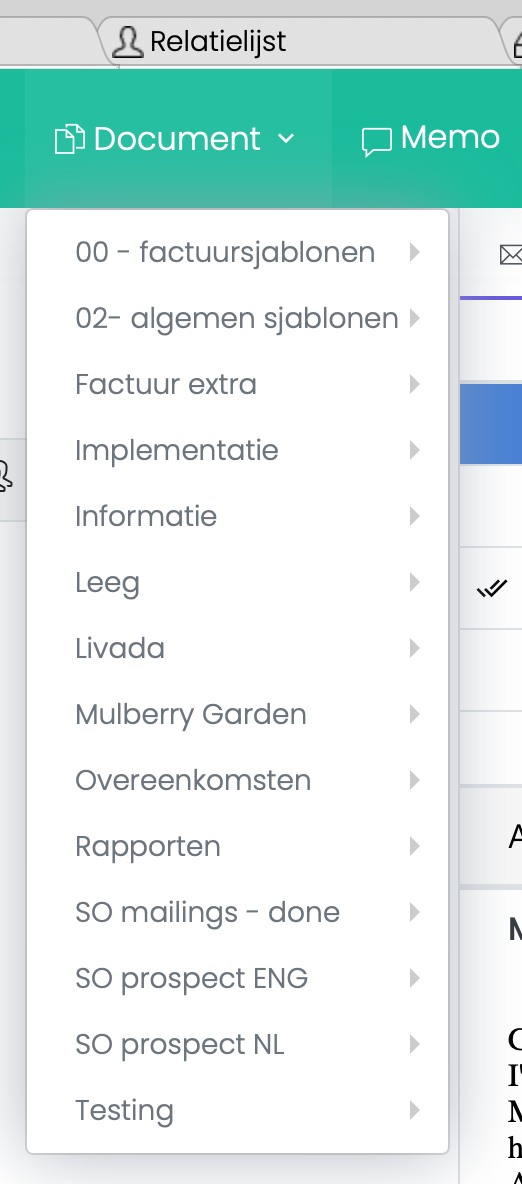 Ga naar de relatie voor wie u een document sjabloon wilt maken.
- Klik op het kleine grijze pijltje naast het document icoon in de toolbar.
- Kies het gewenste sjabloon.
- Het document wordt automatisch aangemaakt en geopend in MS Office en de inhoud kan worden aangepast.
- Indien u het opslaat wordt het document weer geüpload naar SpinOffice, waar de laatste versie wordt opgeslagen.
- Ga naar het archief van de relatie om het document te vinden.
Document sjablonen beheren(in Pro-versie):
- Via menu-optie Beheer -> Document sjablonen.
Bestaande document sjablonen bewerken:
- In het sjabloonbeheer, kies 'Open' bovenaan het scherm.
- Selecteer het document sjabloon naar keuze en klip op de link om het sjabloon te openen.
- Pas de tekst naar wens aan en update de bestaande bladwijzers (zie hieronder Gebruik Bladwijzers)
Nieuwe document sjablonen maken:
Kies een bestaand sjabloon en gebruik deze als basis voor een nieuw document sjabloon. U hoeft het document niet te openen, maar kies 'Opslaan als' in de SpinOffice menubalk. Geef het document sjabloon een nieuwe naam in en druk op 'Opslaan'.
U kunt ook een MS Word-document importeren en dat document gebruiken als sjabloon in SpinOffice. Om dit te doen, kiest u 'Importeren' in het menu en sla het vervolgens op in SpinOffice. Gebruik vervolgens bladwijzers om SpinOffice te vertellen waar informatie uit SpinOffice geplaatst moet worden. Lees meer over bladwijzers hieronder.
Gebruik Bladwijzers (=Bookmarks) in document sjablonen:
Bladwijzers worden in MS Word gebruikt om te verwijzen naar een locatie in een document. SpinOffice kan deze bladwijzers gebruiken en er vervolgens gegevens uit de database neerzetten. De beste manier om dit te doen is:
- Voeg tekst toe in het document (bijv. Voornaam)
- Markeer de tekst
- Kies Invoegen -> Bladwijzers in het menu van MS Word
- Voer de gewenste bladwijzer in (zie lijst hieronder)
- Sla het document op
Wanneer u het document sjabloon nu oproept vanuit SpinOffice dan wordt de ingevoerde tekst vervangen door de gewenste data uit SpinOffice. Let op: elke bladwijzer kan maar eenmaal gekozen worden.
Address
| Bladwijzer | Beschrijving |
| Address_line1 | Address line 1 |
| Address_line2 | Address line 2 |
| Address_line3 | Address line 3 |
| Address_street | Address street |
| Address_street_number | Address street number |
| Address_Zipcode | Address zipcode |
| Address_City | Address city |
| Address_Country | Address counry |
| Address_incl_initials | Address including initials + lastname |
Contactinformatie
| Bladwijzer | Beschrijving |
| Firstname | Firstname of the contact |
| Lastname | Lastname of the contact |
| Lastname_incl_prefix | If lastname has a prefix, this is added |
| Lastname_incl_initials | Initials and lastname |
| Line_Attention | To the attention of line |
| Contact_type | Contact type |
| Info_1 | Contact info_1 (= by default "job title") |
| Info_2 | Contact info_2 |
| Info_3 | Contact info_3 |
| Info_4 | Contact info_4 |
| Info_5 | Contact info_5 |
| Info_6 | Contact info_6 |
| Info_7 | Contact info_7 |
| Info_8 | Contact info_8 |
| Info_9 | Contact info_9 |
| Info_10 | Contact info_10 |
| Info_11 | Contact info_11 |
| Info_12 | Contact info_12 |
| Info_13 | Contact info_13 |
| Info_14 | Contact info_14 |
| Info_15 | Contact info_15 |
| Info_16 | Contact info_16 |
| Info_17 | Contact info_17 |
| Info_18 | Contact info_18 |
| Info_19 | Contact info_19 |
| Info_20 | Contact info_20 |
| Number_mobile | Contact mobile nr |
| Number_private | Contact private nr |
| Number_work | Contact work nr |
| Number_fax | Contact fax nr |
| Contact e-mail address | |
| DebitorNr | Number 1 |
| CreditorNr | Number 2 |
| Date | Contact date of birth |
| Dear | Dear contact… |
| Address | Contact complete address |
| Address_incl_attention | Contact address incl. attn |
| Project_description | Project description |
| Project_type | Project type |
| Project_code | Project activity code |
| File_description | File description |
| File_type | File type |
Gebruikersinformatie
| Bladwijzer | Beschrijving |
| My_signature | User signature |
| My_firstname | User firstname |
| My_lastname | User lastname |
| My_mobile | User mobile |
| My_info_1 | User info_1 |
| My_info_2 | User info_2 |
| My_info_3 | User info_3 |
| My_info_4 | User info_4 |
| My_info_5 | User info_5 |
| My_info_6 | User info_6 |
| My_info_7 | User info_7 |
| My_info_8 | User info_8 |
| My_info_9 | User info_9 |
| My_info_10 | User info_10 |
| My_email | User mail address |
Divere
| Bladwijzer | Beschrijving |
| AccManager | Contact account manager |
| AccManagerSignature | Account manager signature |
| Today | Todays date |
Was dit artikel nuttig?
Dat is fantastisch!
Hartelijk dank voor uw beoordeling
Sorry dat we u niet konden helpen
Hartelijk dank voor uw beoordeling
Feedback verzonden
We stellen uw moeite op prijs en zullen proberen het artikel te verbeteren