In de desktopversie van SpinOffice bewerk je Word-, Excel- en PowerPointbestanden direct vanuit SpinOffice. Na het opslaan staat de nieuwe versie meteen weer in SpinOffice. Eerdere versies worden bewaard, zodat je altijd terug kunt.
Let op: dit werkt alleen in de desktopversie van SpinOffice, op Windows en Mac.
Een bestand bewerken
- Dubbelklik op het bestand in SpinOffice, bijvoorbeeld in het archief van een relatie op het tabblad Bestanden.
- Het bestand opent in Word, Excel of PowerPoint op je computer. Achter de bestandsnaam staat een nummer, bijvoorbeeld 'AI planning 2026 (276359)'. Met dat nummer weet SpinOffice bij welk bestand het hoort.
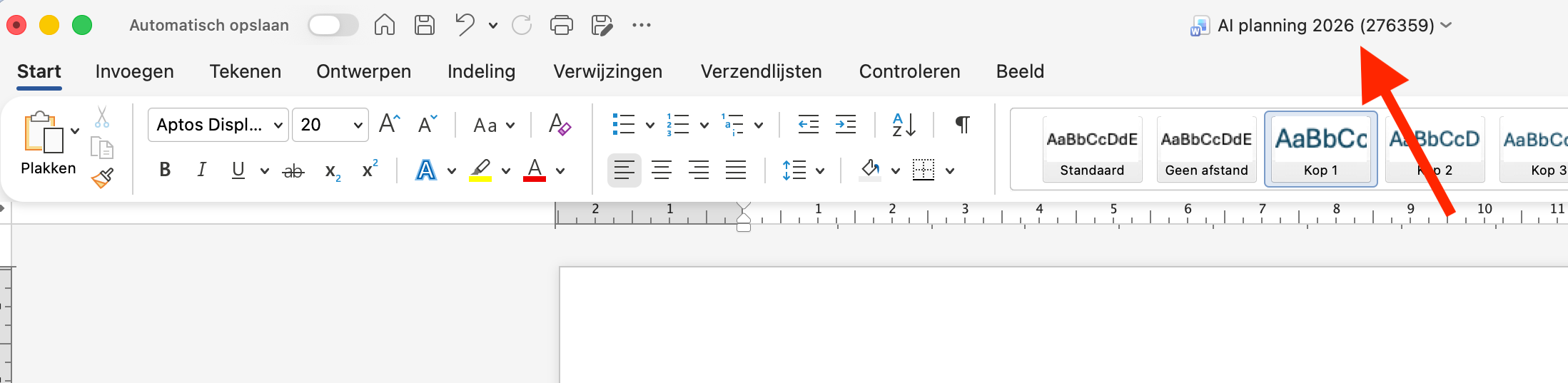
- Bewerk het bestand en klik op Opslaan.
Het bestand gaat automatisch terug naar SpinOffice, als nieuwste versie.
Goed om te weten
- Gebruik Opslaan, niet Opslaan als. Met Opslaan als maak je een nieuw bestand op je computer, en dat komt niet terug in SpinOffice.
- Verander de bestandsnaam niet en haal het nummer niet weg. Dan weet SpinOffice niet meer waar het bestand bij hoort.
- Zolang je werkt, bewaart SpinOffice de versies in een tijdelijke map op je computer. Sluit je SpinOffice, dan ruimt SpinOffice die map op. Sla je bestand dus op voordat je SpinOffice sluit.
Een vorige versie terugzetten
Elke keer dat je een bestand opslaat, bewaart SpinOffice een versie.
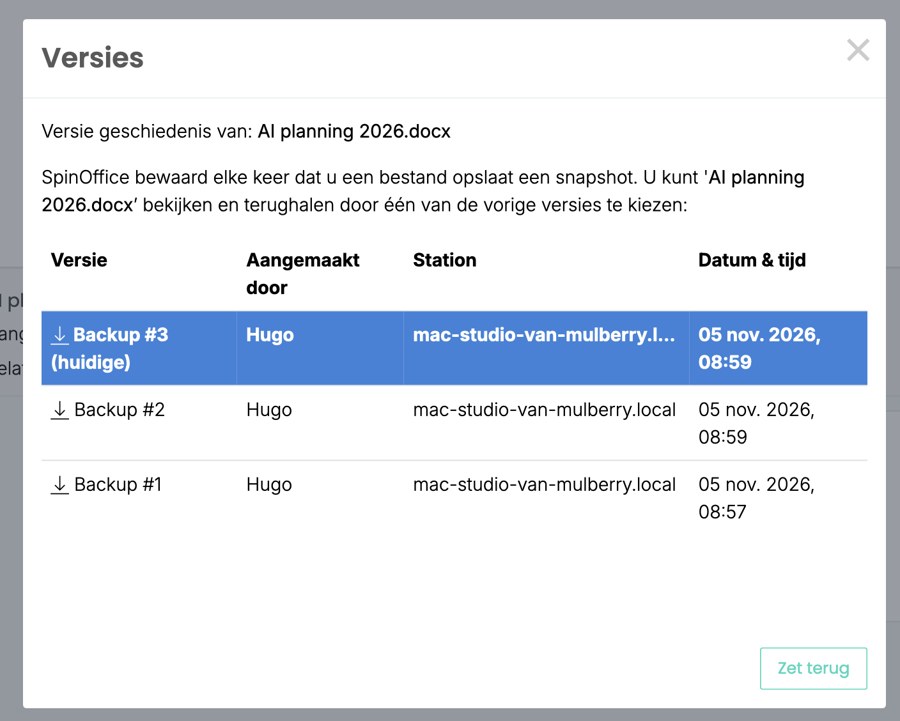
- Klik op ☰ naast het bestand en kies Versies....
- Je ziet alle versies, met wie ze heeft gemaakt en wanneer.
- Kies de versie die je terug wilt en klik op Zet terug. Die versie wordt dan de huidige. De andere versies blijven bewaard, dus je kunt altijd weer terug. Wil je een versie eerst bekijken? Klik dan op het pijltje om hem te downloaden.
Lees ook: Bestanden toevoegen en terugvinden
Was dit artikel nuttig?
Dat is fantastisch!
Hartelijk dank voor uw beoordeling
Sorry dat we u niet konden helpen
Hartelijk dank voor uw beoordeling
Feedback verzonden
We stellen uw moeite op prijs en zullen proberen het artikel te verbeteren