Het Postvak IN werkt grotendeels zoals je e-mailprogramma. Het verschil: SpinOffice koppelt elke binnenkomende e-mail automatisch aan de juiste relatie. Zo staat alle communicatie met een klant bij elkaar in het archief, ook de e-mails van je collega's.
SpinOffice haalt je e-mail op via IMAP. Je e-mails blijven gewoon in je eigen mailbox staan en je kunt ze ook in je telefoon of webmail blijven lezen.
Het scherm
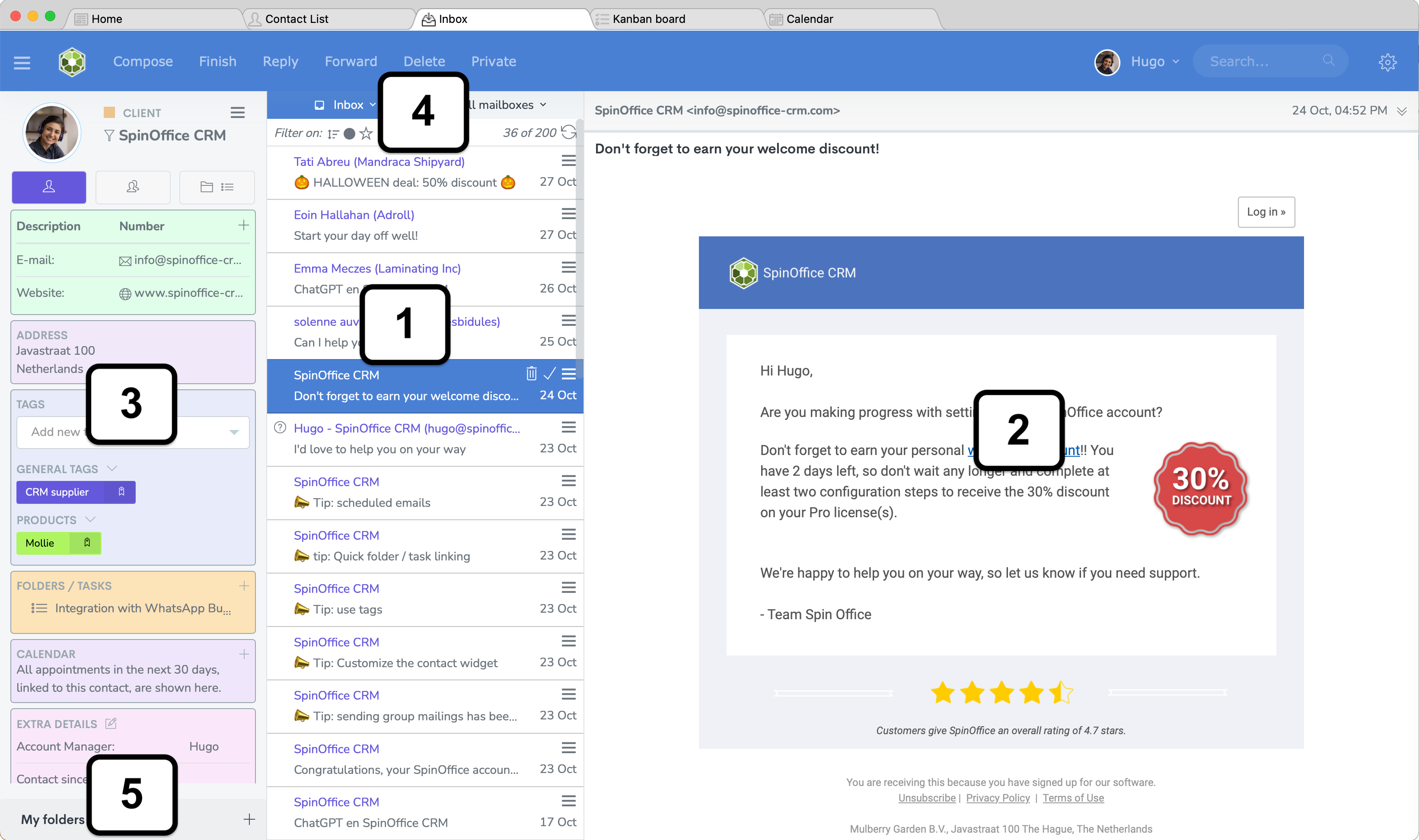
Het Postvak IN bestaat uit vijf delen:
- Berichtenlijst: al je e-mails. Je kunt sorteren en filteren.
- Voorbeeld: de inhoud van de geselecteerde e-mail.
- Relatiewidget: de gegevens, openstaande taken en dossiers van de afzender.
- Mappen: de mappen van je e-mailaccount.
- Mijn bestanden: je persoonlijke mappen.
Tip: dubbelklik op de naam van de afzender om het archief van die relatie te openen. Dubbelklik op het onderwerp om de e-mail in een nieuw tabblad te openen.
Een e-mail koppelen aan een relatie
Staat het e-mailadres van de afzender nog niet in SpinOffice, dan zie je een vraagteken. Je hebt twee keuzes:
- Nieuwe relatie: voeg de afzender toe als nieuwe relatie.
- Bestaande relatie: klik met de rechtermuisknop op de e-mail en kies Relatie koppeling.
Je kunt een e-mail aan meerdere relaties koppelen.
Een e-mail koppelen aan een dossier
Klik met de rechtermuisknop op de e-mail en kies Dossierkoppeling. Je kunt de e-mail ook naar een dossier in de linkerkolom slepen. Je kunt alleen koppelen aan dossiers waar je toegang toe hebt.
Een e-mail delen met een collega
Wil je dat een collega een e-mail ziet, zonder hem door te sturen? Klik met de rechtermuisknop en kies Gebruikerskoppeling. De e-mail staat dan ook in het Postvak IN van je collega. Haal je jezelf weg, dan verdwijnt de e-mail uit jouw Postvak IN.
Van een e-mail een taak maken
Klik met de rechtermuisknop en kies Converteer naar taak. Je kunt een herinnering, een prioriteit en een dossier toevoegen. Lees meer: Hoe maak en beheer ik taken in SpinOffice?
Afronden of verwijderen?
Ben je klaar met een e-mail, kies dan Afronden. De e-mail verdwijnt uit je Postvak IN en blijft bewaard in het archief van de relatie, met een groen vinkje. Je vindt hem ook terug in de map Afgerond.
Kies Verwijderen alleen als je de e-mail niet meer nodig hebt. Het verschil:
| Afronden | Verwijderen | |
|---|---|---|
| Alleen aan jou gekoppeld | Uit je Postvak IN, bewaard in het archief van de relatie | Naar de prullenbak, niet bewaard in het archief |
| Gedeeld met collega's | Alleen weg uit jouw Postvak IN | Weg voor alle collega's |
Het rechtermuisknopmenu
Met de rechtermuisknop op een e-mail vind je de meeste acties snel terug, zoals koppelen, afronden, een taak maken en delen met een collega.
Was dit artikel nuttig?
Dat is fantastisch!
Hartelijk dank voor uw beoordeling
Sorry dat we u niet konden helpen
Hartelijk dank voor uw beoordeling
Feedback verzonden
We stellen uw moeite op prijs en zullen proberen het artikel te verbeteren