Elke relatie heeft een eigen archief. Daarin staat alles wat met die relatie te maken heeft: e-mails, afspraken, taken, telefoonnotities, memo's en bestanden. Zo zie je in één oogopslag wat er speelt.
Het archief openen
- Zoek de relatie op en klik erop.
- Of klik in je Postvak IN op ☰ naast een e-mail en kies Ga naar Archief.
Zo is het archief opgebouwd
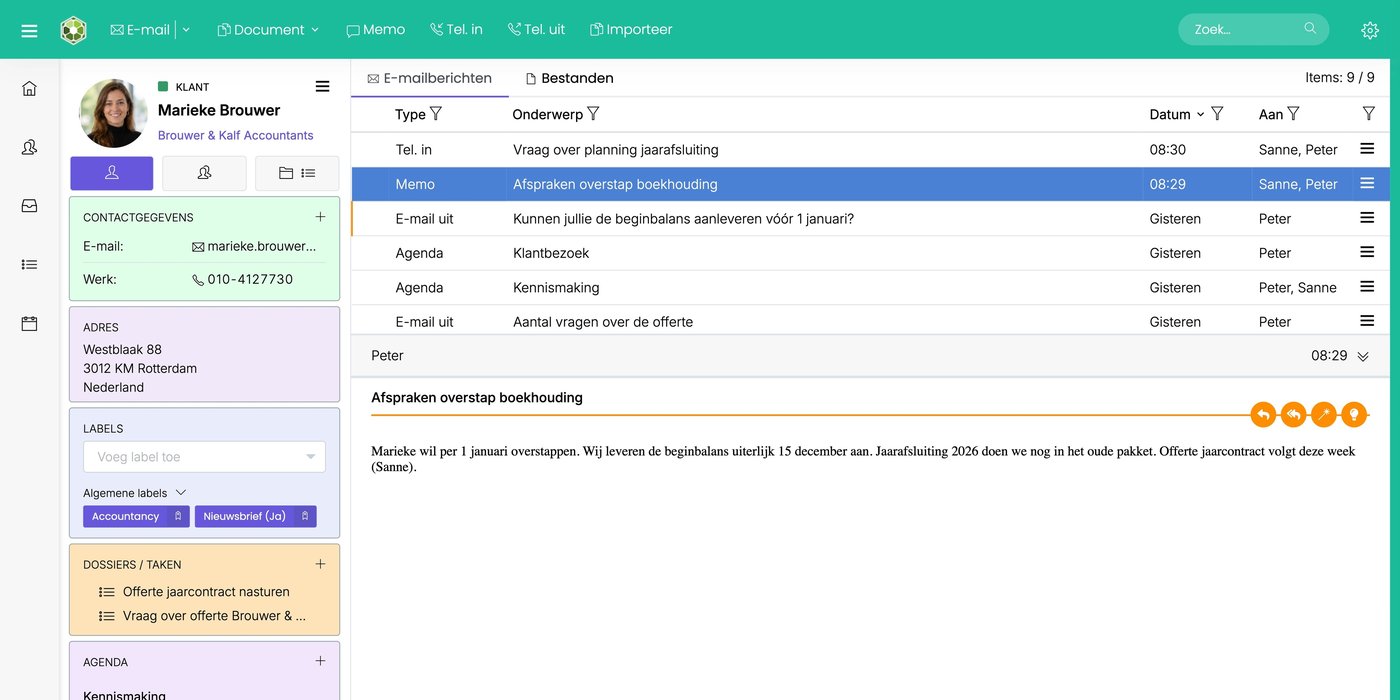
- Links staat de relatiekaart, met blokken als Contactgegevens, Adres, Labels, Dossiers / Taken, Agenda en Extra details. Met ☰ rechtsboven op de kaart bewerk je de relatie.
- Bovenaan maak je direct iets nieuws voor deze relatie: E-mail, Document, Memo, Tel. in, Tel. uit of Importeer (een bestand).
- In het midden staat de lijst met alles wat aan de relatie gekoppeld is, het nieuwste bovenaan.
- Daaronder zie je het item dat je in de lijst aanklikt.
De tabbladen
| Tabblad | Wat zie je |
|---|---|
| E-mailberichten | Alle communicatie: e-mails, afspraken, taken, telefoonnotities en memo's. |
| Bestanden | Alle bestanden van de relatie, zoals bijlagen, documenten en facturen. |
| Tijd | De tijd die op taken voor deze relatie is geschreven. |
| Facturatie | De facturen en omzet van de betreffende relatie |
| Klantreis | De automatisering waar de relatie in zit (volgt) |
De tabbladen Facturatie en Klantreis zijn nog niet voor iedereen beschikbaar.
Open je het archief van een bedrijf? Vink dan Alle communicatie met dit bedrijf aan. Je ziet dan ook alles van de contactpersonen die aan het bedrijf gekoppeld zijn.
Filteren
Klik op het trechtertje naast een kolomnaam, bijvoorbeeld Type. Kies wat je wilt zien, bijvoorbeeld alleen telefoonnotities of alleen taken. Je kunt ook filteren op Onderwerp, Datum en Aan.
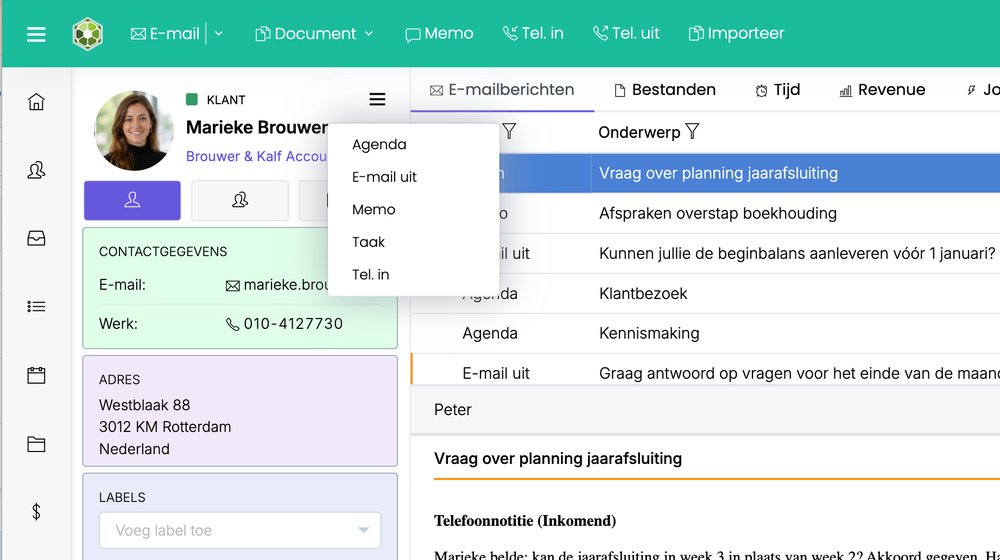
Meer opties per item
Klik op ☰ achter een item in de lijst.
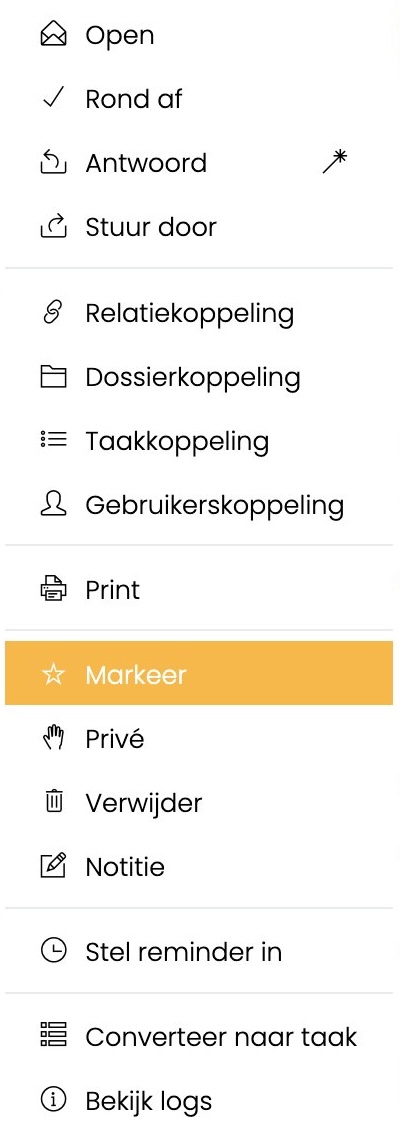
- Koppelingen: koppel het item aan een andere relatie, een dossier, een taak of een collega. Lees meer: E-mails koppelen aan relaties
- Converteer naar taak: maak er een taak van. Lees meer: Taken maken en toewijzen
- Privé: verberg het item voor collega's.
- Notitie: zet een notitie bij het item.
- Bekijk logs: zie wie wat met het item heeft gedaan, en wanneer.
Bij een e-mail zie je in het voorbeeld rechtsboven ook knoppen om te antwoorden en om AI te gebruiken. Lees meer: AI in je e-mail
Was dit artikel nuttig?
Dat is fantastisch!
Hartelijk dank voor uw beoordeling
Sorry dat we u niet konden helpen
Hartelijk dank voor uw beoordeling
Feedback verzonden
We stellen uw moeite op prijs en zullen proberen het artikel te verbeteren