Werk je met Microsoft 365? Dan synchroniseer je je relaties met je contacten in Outlook. Via je Microsoft 365-account komen ze ook op je telefoon. Het werkt twee kanten op: een wijziging in SpinOffice zie je in Outlook, en andersom. SpinOffice synchroniseert elke 5 minuten.
Stap 1: zet de synchronisatie aan in SpinOffice
- Ga naar ☰ > Beheer > Gebruikersinstellingen > Synchronisatie.
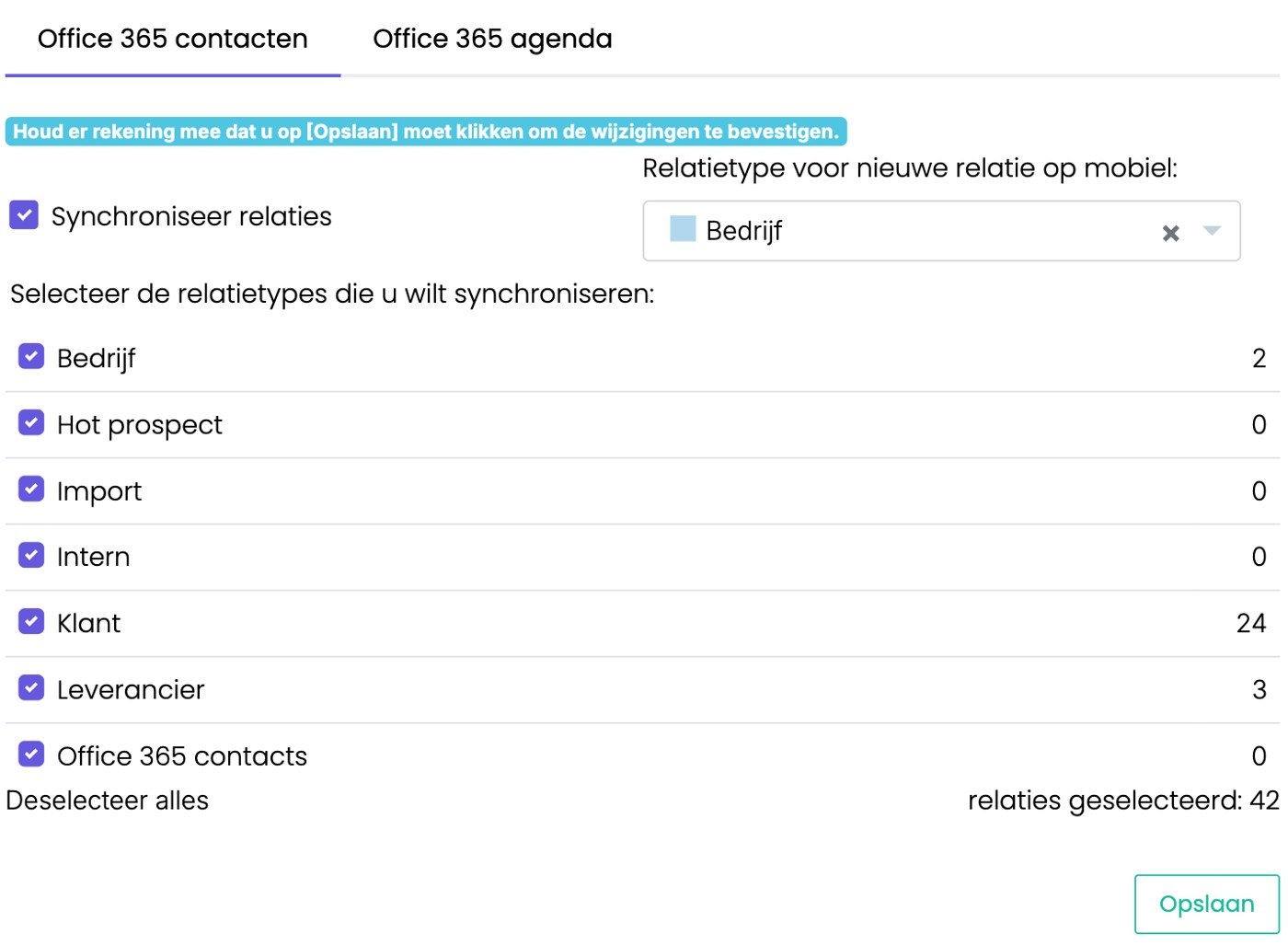
- Open het tabblad Office 365 contacten.
- Vink Synchroniseer relaties aan en bevestig met Ja.
- Kies bij Selecteer de relatietypes die u wilt synchroniseren welke relaties naar Outlook gaan, bijvoorbeeld Klant en Leverancier. Rechts zie je per type hoeveel relaties het zijn.
- Kies bij Relatietype voor nieuwe relatie op mobiel welk relatietype een contact krijgt dat je later op je telefoon of in Outlook aanmaakt.
- Klik op Opslaan.
- Je krijgt nu het inlogscherm van Microsoft. Log in met je Microsoft 365-account.
Is de verbinding gelukt, dan zie je confetti. SpinOffice zet daarna je contacten uit Microsoft 365 in SpinOffice, en de gekozen relaties uit SpinOffice in Microsoft 365.
Stap 2: zet je contacten aan op je telefoon
Staat je Microsoft 365-account al op je telefoon? Zet daar dan de contacten aan:
- iPhone en iPad: ga naar Instellingen > Apps > Contacten > Contacten-accounts, kies je Microsoft 365-account en zet Contacten aan.
- Android: ga naar Instellingen > Accounts, kies je Microsoft 365-account (Exchange of Outlook) en zet Contacten aan. Gebruik je de Outlook-app, zet dan in de app bij je account Contacten opslaan aan.
Staat je account nog niet op je telefoon? Voeg het dan eerst toe als Microsoft Exchange- of Outlook-account.
Goed om te weten
- Gebruik Microsoft 365 of CardDAV, niet allebei. Anders staat elke relatie twee keer op je telefoon. Lees meer: Relaties op je telefoon met CardDAV
- Laat het relatietype Office 365 contacts aangevinkt bij de synchronisatie. Anders gaan wijzigingen in die contacten niet terug naar Outlook.
- Contacten die al in Microsoft 365 staan, komen ook in SpinOffice. Ze krijgen het relatietype Office 365 contacts. Filter daarna op dat relatietype om ze na te lopen: geef ze het juiste relatietype met een massa-actie en voeg dubbele relaties samen: Dubbele relaties samenvoegen.
- Wil je ook je agenda synchroniseren? Dat doe je op het tabblad Office 365 agenda. Lees hoe: Agenda-sync: Office 365-sync activeren
Was dit artikel nuttig?
Dat is fantastisch!
Hartelijk dank voor uw beoordeling
Sorry dat we u niet konden helpen
Hartelijk dank voor uw beoordeling
Feedback verzonden
We stellen uw moeite op prijs en zullen proberen het artikel te verbeteren